



I. INTRODUCTION▲
Nous avions abordé lors de la partie 1, la génération du planning et la création de tous les formulaires nécessaires à la mise en place de celui-ci.
Dans cette seconde phase, nous allons manipuler nos données, c'est-à-dire les mettre à jour, les supprimer, les imprimer.
Comme dans la partie précédente, nous devrons bien sûr nous conformer aux exigences du cahier des charges. Cet article se décomposera en plusieurs étapes :
- le cahier des charges ;
- le double affichage (Formateurs/Salles) ;
- la manipulation des données ;
- l'impression ;
- la notification (envoi de mail).
On retrouvera la base exemple GestionPlanningV2 dans la Section « Téléchargement »
II. LE CAHIER DES CHARGES▲
II-A. Contenu du cahier des charges▲
Le double affichage
Afin de rendre l'application plus conviviale, il sera possible d'afficher soit le planning des salles, soit le planning des formateurs.
Lorsque l'affichage sera du type « Formateur », une sécurité sera prévue en cas de clic sur une case du planning, empêchant tout utilisateur d'intervenir sur celui-ci.
Lorsque l'affichage sera de type « Salles », les cases du planning seront sensibles au clic et permettront alors de réserver (voir Gestion planning partie 1) ou de modifier une session.
La manipulation des données
On entendra par manipulation des données :
- supprimer une formation ;
- changer de formateur ;
- changer de salle de formation ;
- changer la date de la formation.
L'impression
Celle-ci imprimera la partie graphique du planning et le détail des formations. Elle dépendra du type d'affichage.
- Affichage Formateurs : impression lancée en cliquant sur le nom du formateur.
- Affichage Salles : impression globale de la période affichée. Impression lancée à partir du bouton « Imprimer ».
La notification
On pourra sélectionner une période libre ou une semaine particulière et envoyer un mail aux formateurs disposant d'une adresse mail.
Le mail s'affichera afin de donner la possibilité d'ajouter un texte particulier.
II-B. Présentation des modifications▲
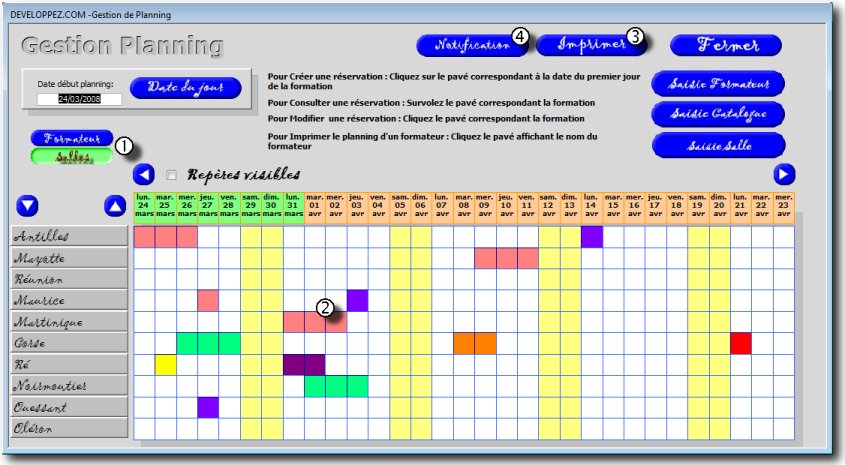
Chaque nouveauté a été matérialisée par un numéro sur l'image.
1) Simulation des boutons « Bascule » avec l'animation décrite dans la gestion de planning (partie 1).
2) Modification des données en cliquant sur une des cases occupées du planning.(Type d'affichage : Salles.)
3) Impression globale du planning des salles.
4) La notification auprès des formateurs disposant d'une adresse mail.
III. LE DOUBLE AFFICHAGE▲
III-A. Présentation▲
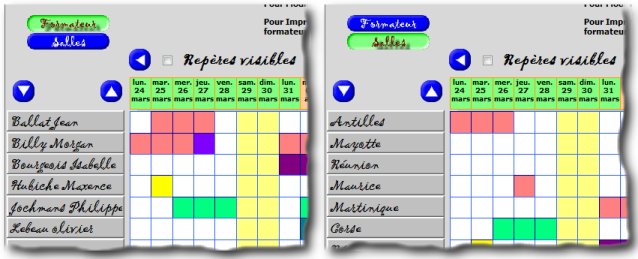
Par le jeu de boutons « Bascule » personnalisés, on affiche soit le planning des formateurs soit le planning des salles.
On remarquera en mode « Création » sur le formulaire F_Planning, l'ajout de zones texte (« txtCode1 »…« txtCode10 ») qui recevront soit le CodeFormateur, soit le CodeSalleFormation.
La récupération de cette information sera importante pour l'impression du planning du formateur.
On aurait pu utiliser cette méthode dans la version 1 du planning pour récupérer également le nom de la salle de formation sélectionnée.
III-B. Le Code VBA associé▲
Il nous faut donc savoir quel bouton a été cliqué par l'utilisateur. Pour cela, j'ai déclaré une variable boolAffichePlanningSalle de portée « Public » et de type booléen. Par défaut, à l'ouverture du formulaire F_Planning, cette variable est positionnée sur « True ».
En cliquant sur btnPlanningFormateurS et btnPlanningSalleS, on affectera à celle-ci soit la valeur False soit la valeur True.
Voici le code associé au bouton btnPlanningSalleS sur l'évènement « Sur souris relâchée » :
Private Sub btnPlanningSalleS_MouseUp(Button As Integer, Shift As Integer, X As Single, Y As Single)
    ' Désactive le bouton btnPlanningSalle
    Call BasculerBouton("btnPlanningFormateurC", "btnPlanningFormateurR")
    ' initialisation des variables
    boolAffichePlanningSalle = True
    lngRecordDepart = 0
    lngCouleurfond = 8454016
    lngCodeFormateur = 0
    intDefilementSalle = 0
    boolEOF = False
    ' Mise en place du planning
    RecuperationEntetesLignes
    GenerationPlanningSalles
End Sub
On remarquera l'appel à deux routines :
- « RecuperationEntetesLignes » qui affiche soit les salles soit les formateurs.
- « GenerationPlanningSalles » qui est la routine déjà présentée dans la partie 1.
Voici le code associé au bouton btnPlanningFormateurS sur l'évènement « Sur souris relâchée »:
Private Sub btnPlanningFormateurS_MouseUp(Button As Integer, Shift As Integer, X As Single, Y As Single)
    ' Désactive le bouton btnPlanningSalle
    Call BasculerBouton("btnPlanningSalleC", "btnPlanningSalleR")
    ' Initialisation des variables
    boolAffichePlanningSalle = False
    lngRecordDepart = 0
    lngCouleurfond = 8454016
    intDefilementSalle = 0
    boolEOF = False
    ' Mise en place du planning
    RecuperationEntetesLignes
    GenerationPlanningFormateurs
End Sub
On remarquera l'appel à deux routines :
- « RecuperationEntetesLignes » qui affiche soit les salles soit les formateurs ;
- « GenerationPlanningFormateurs ». J'ai préféré pour plus de clarté, réécrire la routine plutôt que de combiner les instructions dans la routine « GenerationPlanningSalles ».
L'objet de cette routine est triple :
- récupérer les infos pour renseigner les étiquettes sur le côté gauche du planning ;
- récupérer les codes Formateurs pour renseigner les contrôles invisibles dans le formulaire (ceux-ci seront nécessaires pour l'impression du planning du formateur) ;
- créer la chaîne de critères utilisée dans l'extraction des données du planning. Voyons cette routine.
Sub RecuperationEntetesLignes()
    ' Test du type d'affichage sélectionné
    If boolAffichePlanningSalle = True Then
        ' Réinitialisation des variables
        intCompteur = 1
        strSallesConcernees = ""

        ' Récupération du jeu d'enregistrements
        Set rsSalles = CurrentDb.OpenRecordset(cstSalles)
        ' Relecture du jeu de rsSalles pour créer la chaîne qui permettra l'extraction des données
        ' correspondantes dans rsPlanning
        With rsSalles
            ' Retour au début du jeu d'enregistrements
            .MoveFirst
            ' Saute au premier enregistrement concerné
            ' Rappel : lngRecordDepart permet de repositionner le pointeur suivant le nombre de clics sur les
            ' boutons de défilement vers le haut ou vers le bas
            .Move lngRecordDepart
            ' Boucle jusqu'à la fin du jeu d'enregistrements
            Do While Not .EOF
                Me.Controls("lblNomSalle" & intCompteur).Caption = .Fields(1)
                Me.Controls("txtCode" & intCompteur) = .Fields(0)
                ' Génération de la chaîne de critères qui sera utilisée avec l'opérateur IN
                strSallesConcernees = strSallesConcernees & "," & Chr(34) & .Fields(1) & Chr(34)
                intCompteur = intCompteur + 1
                ' Valeur limite pour sortir de la boucle
                If intCompteur > 10 Then
                    Exit Do
                Else
                    .MoveNext
                End If
            Loop
            ' Initialisation de la variable de fin de fichier
            If .EOF Then
                boolEOF = True
            End If
        End With

        ' enlève la virgule
        strSallesConcernees = Right(strSallesConcernees, Len(strSallesConcernees) - 1)
    Else
        ' Réinitialisation des variables
        intCompteur = 1
        strFormateursConcernes = ""

        ' Récupération du jeu d'enregistrements
        Set rsFormateurs = CurrentDb.OpenRecordset(cstFormateurs)
        ' Relecture du jeu de rsFormateurs pour créer la chaîne qui permettra
        'l'extraction des données correspondantes dans rsPlanning
        With rsFormateurs
            ' Retour au début du jeu d'enregistrements
            .MoveFirst
            ' Saute au premier enregistrement concerné
            ' Rappel : lngRecordDepart permet de repositionner le pointeur suivant le nombre de clics sur les
            ' boutons de défilement vers le haut ou vers le bas
            .Move lngRecordDepart
            ' Boucle jusqu'à la fin du jeu d'enregistrements
            For intCompteur = 1 To 10
                If .EOF Then
                    ' Initialisation de la variable de fin de fichier
                    boolEOF = True
                    Me.Controls("lblNomSalle" & intCompteur).Caption = " "
                    Me.Controls("txtCode" & intCompteur) = 0
                Else
                    Me.Controls("lblNomSalle" & intCompteur).Caption = .Fields(1)
                    Me.Controls("txtCode" & intCompteur) = .Fields(0)
                    ' Génération de la chaîne de critères qui sera utilisée avec l'opérateur IN
                    strFormateursConcernes = strFormateursConcernes & "," & .Fields(0)
                    .MoveNext
                End If
            Next
        End With
        ' enlève la virgule
        strFormateursConcernes = Right(strFormateursConcernes, Len(strFormateursConcernes) - 1)
    End If
End Sub
On remarque que dans la boucle, on renseigne les champs « lblNomSalle » avec les noms des salles ou des formateurs et « txtCode » avec le CodeFormateur ou le CodeSalleFormation. Le codeFormateur servira lors de l'impression du planning du formateur.
Rien d'autre de particulier dans cette procédure, si ce n'est que le test de la variable boolAffichePlanningSalle dirige tout.
IV. LA MANIPULATION DES DONNÉES▲
IV-A. Présentation▲
La manipulation des données n'est accessible qu'à partir du mode d'affichage « Salles ».
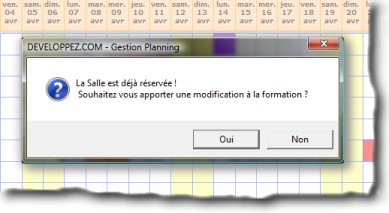
Ainsi en cliquant sur une plage colorée, l'utilisateur se verra avertir par une boite de dialogue que la zone est déjà occupée et que s'il le souhaite, il pourra intervenir sur la session en cours.
|
|
|
|
|
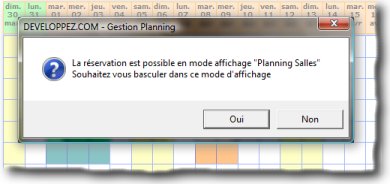
Cependant, si l'utilisateur clique sur une zone du planning en mode « Formateurs », une boite de dialogue proposera de basculer en mode « Salles » afin de pouvoir faire des modifications ou une réservation. |
Sub Reservation()
    ' teste le type d'affichage
    If boolAffichePlanningSalle = False Then
        intReponse = MsgBox("La réservation ou la modification n'est possible qu'en mode affichage ""Planning Salles""" & vbCrLf & _
                            "Souhaitez vous basculer dans ce mode d'affichage", vbQuestion + vbYesNo, cstDVP)
        ' Test de la réponse de l'utilisateur
        If intReponse = vbYes Then
            ' Active le bouton "Salles" au lieu du bouton "Formateurs"
            Call BasculerBouton("btnPlanningFormateurC", "btnPlanningFormateurR")
            If btnPlanningSalleS.Visible = True Then
                Call BasculerBouton("btnPlanningSalleS", "btnPlanningSalleC")
            Else
                Call BasculerBouton("btnPlanningSalleR", "btnPlanningSalleC")
            End If
            ' Réinitialisation de la variable booléenne
            boolAffichePlanningSalle = True
            ' Régénération du planning
            RecuperationEntetesLignes
            GenerationPlanningSalles
        End If
    Else
        ' Récupère le nom et le n° de code de la salle cliquée
        RecuperationSalle
        ' Vérifie si la date sélectionnée n'est pas un Weekend et si la salle n'est pas déjà occupée
        ControleDispoSalle
        ' Redessine le Planning
        If boolReservationPossible = True Then
            GenerationPlanningSalles
        End If
    End If
End Sub
L'affichage est donc repositionné en mode « Salles ». Un clic sur une plage blanche génère alors la création d'une nouvelle réservation.
C'est en cliquant sur une des cases réservées d'une salle que le process de modification se met en route. Ce clic entraîne l'affichage du formulaire ci-dessous.
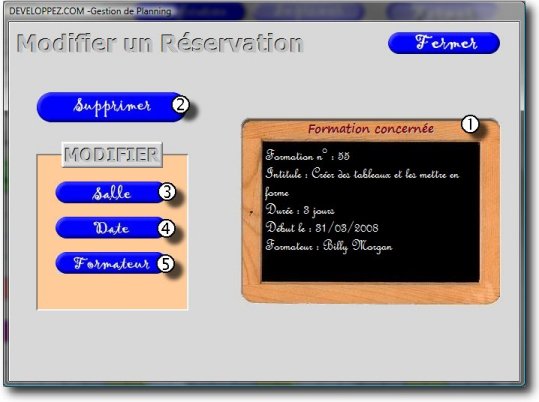
Ce formulaire se décompose en deux parties :
- à gauche : les commandes ;
- dans l'ardoise, les infos disponibles.
Par infos disponibles, j'entends les infos affichées en fonction du bouton choisi :
- bouton « Salle » : liste les salles disponibles pour la période réservée de la formation ;
- bouton « Date » : affiche un calendrier afin de choisir le début de la nouvelle période ;
- bouton « Formateur » : liste les formateurs compétents et disponibles pour la période de la formation.
Lors de l'ouverture du formulaire, une procédure est lancée afin de reconnaître la formation concernée par la modification.
Private Sub Form_Open(Cancel As Integer)
    Dim rsFormationConcernee As DAO.Recordset
    Dim strSqlFormationConcernee As String


    Set frmActif = Me

    ' Charge les images
    btnFermerR.Picture = CurrentProject.Path & "\image\btnFermerR.jpg"
    btnFermerS.Picture = CurrentProject.Path & "\image\btnFermerS.jpg"
    btnFermerC.Picture = CurrentProject.Path & "\image\btnFermerC.jpg"
    btnSupprimerR.Picture = CurrentProject.Path & "\image\btnSupprimerR.jpg"
    btnSupprimerS.Picture = CurrentProject.Path & "\image\btnSupprimerS.jpg"
    btnSupprimerC.Picture = CurrentProject.Path & "\image\btnSupprimerC.jpg"
    btnModifSalleR.Picture = CurrentProject.Path & "\image\btnModifSalleR.jpg"
    btnModifSalleS.Picture = CurrentProject.Path & "\image\btnModifSalleS.jpg"
    btnModifSalleC.Picture = CurrentProject.Path & "\image\btnModifSalleC.jpg"
    btnModifDateR.Picture = CurrentProject.Path & "\image\btnModifDateR.jpg"
    btnModifDateS.Picture = CurrentProject.Path & "\image\btnModifDateS.jpg"
    btnModifDateC.Picture = CurrentProject.Path & "\image\btnModifDateC.jpg"
    btnModifFormateurR.Picture = CurrentProject.Path & "\image\btnModifFormateurR.jpg"
    btnModifFormateurS.Picture = CurrentProject.Path & "\image\btnModifFormateurS.jpg"
    btnModifFormateurC.Picture = CurrentProject.Path & "\image\btnModifFormateurC.jpg"


    ' récupération des informations de la formation
    strSqlFormationConcernee = "SELECT T_Stages.CodeStage, T_Stages.DateStageDebut, T_Catalogue.DureeStage, " _
                                            & "T_NiveauFormation.LibelleNiveau, T_Catalogue.IntituleStage, " _
                                            & "[NomFormateur] & "" "" & [PrenomFormateur] AS Formateur, T_Produits.CodeProduit, " _
                                            & "T_NiveauFormation.CodeNiveau " _
                                            & "FROM T_NiveauFormation " _
                                            & "INNER JOIN (T_Produits " _
                                            & "INNER JOIN (T_Catalogue " _
                                            & "INNER JOIN (T_Formateur " _
                                            & "INNER JOIN (T_SalleFormation " _
                                            & "INNER JOIN T_Stages " _
                                            & "ON T_SalleFormation.CodeSalleFormation = T_Stages.CodeSalleFormation) " _
                                            & "ON T_Formateur.CodeFormateur = T_Stages.CodeFormateur) " _
                                            & "ON T_Catalogue.CodeCatalogue = T_Stages.CodeCatalogue) " _
                                            & "ON T_Produits.CodeProduit = T_Catalogue.CodeProduit) " _
                                            & "ON T_NiveauFormation.CodeNiveau = T_Catalogue.CodeNiveau " _
                                            & "WHERE T_Stages.CodeStage = " & lngCodeStage

    ' Inititalisation du jeu d'enregistrements
    Set rsFormationConcernee = CurrentDb.OpenRecordset(strSqlFormationConcernee)
    With rsFormationConcernee
        ' récupération de la durée de la formation
        bytDureeFormation = .Fields(2)
        ' Récupération du produit concerné
        lngCodeProduit = .Fields(6)
        ' Récupération du niveau de formation
        lngNiveau = .Fields(7)
        ' préparation du message affiché dans l'ardoise
        lblMessage.Caption = "Formation n° : " & lngCodeStage & vbCrLf _
                                        & "Intitule : " & .Fields(4) & vbCrLf _
                                        & "Durée : " & IIf(bytDureeFormation = 1, bytDureeFormation _
                                        & " jour", bytDureeFormation & " jours") & vbCrLf _
                                        & "Début le : " & .Fields(1) & vbCrLf _
                                        & "Formateur : " & .Fields(5)
    varDateDebutFormation = .Fields(1)
    varDateFinFormation = DateAdd("d", bytDureeFormation - 1, varDateDebutFormation)
    End With
End Sub
Étant donné que les boutons « Salle », « Date », « Formateur » sont encadrés, il faut également envisager une procédure pour l'animation des boutons. Celle-ci est affectée à l'évènement « Sur souris déplacée » du contrôle « objEncadrementBoutons ». On remarquera que cette procédure fait appel à la procédure évènementielle « Sur souris déplacée » de la zone Détail.
Private Sub objEncadrementBoutons_MouseMove(Button As Integer, Shift As Integer, X As Single, Y As Single)
    ' appel de la routine permettant de gérer l'animation des boutons
    Call Détail_MouseMove(Button, Shift, X, Y)
End SubPrivate Sub Détail_MouseMove(Button As Integer, Shift As Integer, X As Single, Y As Single)
' Réinitialisation des images
btnFermerR.Visible = True
btnFermerS.Visible = False
btnFermerC.Visible = False
btnSupprimerR.Visible = True
btnSupprimerS.Visible = False
btnSupprimerC.Visible = False
btnModifSalleR.Visible = True
btnModifSalleS.Visible = False
btnModifSalleC.Visible = False
btnModifDateR.Visible = True
btnModifDateS.Visible = False
btnModifDateC.Visible = False
btnModifFormateurR.Visible = True
btnModifFormateurS.Visible = False
btnModifFormateurC.Visible = False
End SubIV-B. Les contrôles dans le formulaire▲
Hormis les boutons donc l'explication sur l'animation peut-être consultée dans la partie 1 de l'article, ce formulaire contient dans l'ardoise, trois autres contrôles superposés (1) :
- une étiquette (lblMessage) qui affiche les infos sur la formation en cours de modification ;
- un contrôle calendrier (objCalendrier) qui permettra de sélectionner une nouvelle date (4) ;
- une zone de liste (lstElementDispo) qui permettra d'afficher soit les salles (3) disponibles soit les formateurs (5) compétents et disponibles.
Les numéros entre parenthèses indiquent le bouton utilisé (cf. image du formulaire).
IV-C. Les boutons du formulaire▲
IV-C-1. Supprimer (2)▲
Le rôle de ce bouton est de supprimer la formation sélectionnée. Lors de la suppression de la formation, tous les enregistrements attachés de la table T_Planning seront également supprimés.
(Propriété de l'intégrité référentielle : effacer en cascade les enregistrements correspondants.)
Private Sub btnSupprimerS_MouseUp(Button As Integer, Shift As Integer, X As Single, Y As Single)
    ' Déclaration variable locale
    Dim strDeleteStage As String

    ' Initialisation de la syntaxe SQL nécessaire à la suppression
    strDeleteStage = "DELETE CodeStage FROM T_Stages WHERE CodeStage = " & lngCodeStage

    ' annule l'affichage des messages système
    DoCmd.SetWarnings False
    ' interrogation de l'utilisateur
    intReponse = MsgBox("Vous allez supprimer définitivement une formation !" _
                        & vbCrLf & "Souhaitez-vous continuer ?", vbQuestion + vbYesNo, cstDVP)

    ' Traitement de la réponse de l'utilisateur
    ' Confirmation de la suppression
    If intReponse = vbYes Then
        ' Exécute la requête de suppression
        DoCmd.RunSQL strDeleteStage
    Else
        ' Annule la suppression des enregistrements
        MsgBox "La demande de suppression de la formation a été annulée !", vbInformation, cstDVP
    End If

    ' Réactivation des messages système
    DoCmd.SetWarnings True

    Set frmActif = Forms("F_Planning").Form
    ' Fermeture du formulaire
    DoCmd.Close
    ' Redessine le planning
    GenerationPlanningSalles
End Sub
IV-C-2. Salle (3)▲
Le changement de salle nous amène à proposer à l'utilisateur une nouvelle salle à la condition qu'elle soit disponible pour la période demandée.
La procédure affiche alors toutes les salles disponibles pour la période de la formation concernée par la modification.
Pour faire une modification de salle, deux procédures seront nécessaires. Une première pour récupérer les salles disponibles qui se lance dès que je relâche le bouton et une seconde qui relance le planning après avoir choisi une salle dans la liste (sur l'évènement « Après MAJ » de la liste lstElementDispo). Ci-dessous le code de la procédure du bouton btnModifSalleS sur l'évènement « sur souris relâchée ».
Private Sub btnModifSalleS_MouseUp(Button As Integer, Shift As Integer, X As Single, Y As Single)
    Dim strSqlSallesReservees As String, strSallesOccupees As String

    ' Préparation de la récupération des codes salles occupées
    strSqlSallesReservees = "SELECT T_Stages.CodeStage, T_SalleFormation.CodeSalleFormation, T_Stages.DateStageDebut " _
                                        & "FROM T_SalleFormation INNER JOIN T_Stages " _
                                        & "ON T_SalleFormation.CodeSalleFormation = T_Stages.CodeSalleFormation " _
                                        & "WHERE T_Stages.DateStageDebut Between #" & Format(varDateDebutFormation, "mm/dd/yy") _
                                        & "# And #" & Format(varDateFinFormation, "mm/dd/yy") & "#"

    ' Récupération du jeu d'enregistrements
    Set rsSallesReservees = CurrentDb.OpenRecordset(strSqlSallesReservees)

    ' Création de la chaîne des salles occupées (qui seront exclues de l'extraction)
    With rsSallesReservees
        Do While Not .EOF
            strSallesOccupees = strSallesOccupees & "," & .Fields(1)
            .MoveNext
        Loop
    End With

    ' Suppression de la virgule en fin de chaîne
    strSallesOccupees = Right(strSallesOccupees, Len(strSallesOccupees) - 1)

    ' initialisation de la variable qui sera la source de la zone de liste
    strSqlSallesReservees = "SELECT * FROM T_SalleFormation WHERE CodeSalleFormation NOT IN (" & strSallesOccupees & ")"

    ' Alimentation de la liste lstElementDispo
    With lstElementDispo
        .RowSourceType = "Table/Query"
        .RowSource = strSqlSallesReservees
    End With

    ' Changement de l'intitulé de l'ardoise
    lblFormationModif1.Caption = "Choisir une Salle"
    lblFormationModif2.Caption = "Choisir une Salle"

    ' Masque le message de la formation concernée et le calendrier pour afficher la liste des salles disponibles
    lblMessage.Visible = False
    objCalendrier.Visible = False
    lstElementDispo.Visible = True
    ' Permet d'utiliser le même objet pour deux sources différentes. (Salles ou Formateurs)
    boolModifFormateur = False
End Sub
Voici le code associé à l'évènement « Après MAJ » de la liste lstElementDispo :
Private Sub lstElementDispo_AfterUpdate()
    Dim strElementMAJ As String

    ' Désactivation des messages système
    DoCmd.SetWarnings False

        ' test sur le type d'info à mettre à jour
                ' (boolModifFormateur = False -> Modif Salles)
                ' (boolModifFormateur = True -> Modif Formateur)
        If boolModifFormateur = False Then
            ' Mise à jour du CodeSalleFormation
            strElementMAJ = "CodeSalleFormation"
        Else
            ' Mise à jour du CodeFormateur
            strElementMAJ = "CodeFormateur"
        End If

        ' Préparation de la requête MAJ
        strSQLMajStage = "UPDATE T_Stages SET " & strElementMAJ & " = " & lstElementDispo & _
                                   " WHERE CodeStage = " & lngCodeStage

        DoCmd.RunSQL strSQLMajStage
    ' réactivation des messages système
    DoCmd.SetWarnings True
    ' redessine le planning
    GenerationPlanningSalles
    ' Ferme le formulaire de modification de la formation
    DoCmd.Close acForm, "F_ModifReservation"
End Sub
On remarquera que cette procédure servira pour les deux modifications (salle ou formateur) et que la mise à jour porte uniquement sur la modification du code (Formateur ou Salle de formation).
IV-C-3. Date (4)▲
Pour modifier la date, un simple objet calendrier facilitera la tâche de l'utilisateur. Il apparaitra également dans l'ardoise.
L'affichage de celui-ci est donc attaché au bouton btnModifDateS sur l'évènement « Sur souris relâchée ».
Private Sub btnModifDateS_MouseUp(Button As Integer, Shift As Integer, X As Single, Y As Single)
    ' Changement de l'intitulé de l'ardoise
    lblFormationModif1.Caption = "Choisir une nouvelle Date"
    lblFormationModif2.Caption = "Choisir une nouvelle Date"
    ' Affiche le Calendrier
    objCalendrier.Visible = True
    lblMessage.Visible = False
    lstElementDispo.Visible = False
    boolModifDate = True
End Sub
Après avoir choisi une nouvelle date, un contrôle de validité est effectué et le planning est redessiné.
Voici le code associé à l'objet objCalendrier sur l'évènement « Sur clic ».
Private Sub objCalendrier_Click()
    ' Récupération de la date cliquée
    varDateDebutFormation = objCalendrier.Value

    ' Contrôle de validité de la date et de la disponibilité de la salle
    boolModifPossible = ControleReservation(varDateDebutFormation, bytDureeFormation)

    If boolModifPossible = True Then
        ' Contrôle de disponibilité du formateur
        If ControleDispoFormateur(varDateDebutFormation, bytDureeFormation) = True Then
            ' Désactivation des messages système
            DoCmd.SetWarnings False

            ' Mise à jour de la formation
            strSQLMajStage = "UPDATE T_Stages SET DateStageDebut = #" & Format(varDateDebutFormation, "mm/dd/yy") & _
                                        "# WHERE CodeStage = " & lngCodeStage
            DoCmd.RunSQL strSQLMajStage

            ' Mise à jour des dates du planning
            For intCompteur = 0 To bytDureeFormation - 1
                varDateFinFormation = Format(DateAdd("d", intCompteur, varDateDebutFormation), "mm/dd/yy")
                strSQLMajStage = "UPDATE T_Planning SET DateStage = #" & varDateFinFormation & _
                                            "# WHERE CodeStage = " & lngCodeStage & " AND Quantieme = " & intCompteur + 1

                DoCmd.RunSQL strSQLMajStage
            Next

            ' Réactivation des messages système
            DoCmd.SetWarnings True
            ' redessine le planning
            GenerationPlanningSalles
            ' Ferme le formulaire de modification de la formation
            DoCmd.Close acForm, "F_ModifReservation"
        End If
    End If
End Sub
On remarquera dans la procédure, l'utilisation d'une fonction personnalisée dont voici le détail ci-dessous :
Public Function ControleReservation(varDateChoisie, lngDureeFormation) As Boolean
    Dim varDateFinReservation, varDateDebutReservation, strSqlWhereReservation As String

    ' Contrôle date début Formation
    If Weekday(varDateChoisie) = vbFriday And lngDureeFormation > 1 Or _
       Weekday(varDateChoisie) = vbThursday And lngDureeFormation > 2 Then
        MsgBox "La formation est tronquée par une fin de semaine" & vbCrLf & "Veuillez revoir votre choix", vbCritical, cstDVP
        boolReservationPossible = False
    Else
    ' Définition des bornes de la formation
    varDateDebutReservation = Format(varDateChoisie, "mm/dd/yy")
    varDateFinReservation = Format(DateAdd("d", lngDureeFormation - 1, varDateChoisie), "mm/dd/yy")

    ' Test pour vérification du type de contrôle (pour création ou pour modification)
        strSqlWhereReservation = " WHERE T_Stages.CodeSalleFormation = " & lngCodeSalleFormation _
                                               & " AND DateStage BETWEEN #" & varDateDebutReservation _
                                               & "# AND #" & varDateFinReservation & "#"

    ' Récupération des données de la réservation
    Set rsSallesReservees = CurrentDb.OpenRecordset(cstSallesReservees & strSqlWhereReservation)
    With rsSallesReservees
        If .RecordCount > 0 Then
            ' test de contrôle qu'une modification est en cours
            If boolModifDate = False Then
                Do While Not .EOF
                    If CDate(varDateFinReservation) >= Format(.Fields(1), "mm/dd/yy") Then
                        MsgBox "la salle est déjà occupée par une autre formation", vbCritical, cstDVP
                        boolReservationPossible = False
                        Exit Do
                    Else
                        .MoveNext
                    End If
                Loop
            Else
                ' Désactivation du mode Modification
                boolModifDate = False
                ' Permet la modification demandée
                boolReservationPossible = True
            End If
        Else
            boolReservationPossible = True
        End If
    End With
    End If
    ' Affectation de la valeur à la fonction
    If boolReservationPossible = False Then
        ControleReservation = False
    Else
        ControleReservation = True
    End If
End Function
IV-C-4. Formateur (5)▲
L'intérêt de cette modification est de pouvoir affecter un autre formateur à la formation sélectionnée. Cependant, le formateur choisi devra avoir la compétence et être disponible durant toute la session de la formation. Comme pour le changement de salle, deux procédures seront nécessaires pour terminer la tâche :
- afficher les formateurs compétents et disponibles ;
- mettre à jour la formation en fonction du nouveau formateur.
Dans un premier temps, découvrons le code associé au bouton btnModifFormateurS sur l'évènement « Sur souris relâchée » :
Private Sub btnModifFormateurS_MouseUp(Button As Integer, Shift As Integer, X As Single, Y As Single)
    Dim strSqlFormateursReserves As String, strFormateursIndispos As String
    Dim rsFormateurReserves As DAO.Recordset

    ' Changement de l'intitulé de l'ardoise
    lblFormationModif1.Caption = "Choisir un Formateur"
    lblFormationModif2.Caption = "Choisir un Formateur"

    ' Préparation de la récupération des formateurs
    strSqlFormateursReserves = "SELECT T_Formateur.CodeFormateur, T_Catalogue.CodeNiveau, T_Catalogue.CodeProduit, " & _
                                              "T_Stages.DateStageDebut, T_Catalogue.DureeStage " & _
                                              "FROM T_Formateur INNER JOIN (T_Catalogue INNER JOIN T_Stages " & _
                                              "ON T_Catalogue.CodeCatalogue = T_Stages.CodeCatalogue) " & _
                                              "ON T_Formateur.CodeFormateur = T_Stages.CodeFormateur " & _
                                              "WHERE T_Stages.DateStageDebut Between #" & Format(varDateDebutFormation, "mm/dd/yy") & _
                                              "# And #" & Format(DateAdd("d", bytDureeFormation - 1, varDateDebutFormation), "mm/dd/yy") & "#"

    ' Création du jeu d'enregistrements
    Set rsFormateurReserves = CurrentDb.OpenRecordset(strSqlFormateursReserves)

    With rsFormateurReserves
        ' Création des valeurs qui seront exclues de la liste des formateurs par l'opérateur NOT IN
        If .RecordCount > 0 Then
            Do While Not .EOF
                strFormateursIndispos = strFormateursIndispos & "," & .Fields(0)
                .MoveNext
            Loop
        Else
            MsgBox "Il n'y a pas de formateurs disponibles pour la date choisie" _
                    & vbCrLf & "Veuillez refaire votre choix", vbInformation, cstDVP
            Exit Sub
        End If
    End With

    ' Suppression de la virgule
    strFormateursIndispos = Right(strFormateursIndispos, Len(strFormateursIndispos) - 1)

    ' Sélection des formateurs disponibles avec la compétence dans la période
    strSqlFormateursReserves = "SELECT T_Formateur.CodeFormateur, " _
                            & "[Civilite] & "" "" & [NomFormateur] & "" "" & [PrenomFormateur] AS Formateur " _
                            & "FROM T_Formateur INNER JOIN T_ProduitEnseigne " & _
                            "ON T_Formateur.CodeFormateur = T_ProduitEnseigne.CodeFormateur " & _
                            "WHERE T_ProduitEnseigne.CodeNiveau = " & lngNiveau _
                            & " AND T_ProduitEnseigne.CodeProduitEnseigne = " & lngCodeProduit & _
                            "AND T_Formateur.CodeFormateur NOT IN(" _
                            & strFormateursIndispos & ") ORDER BY NomFormateur"


    ' Vérification du contenu
    Set rsFormateurReserves = CurrentDb.OpenRecordset(strSqlFormateursReserves)
        If rsFormateurReserves.RecordCount = 0 Then
            MsgBox "Il n'y a pas de formateurs disponibles pour cette formation à cette date", vbInformation, cstDVP
            Exit Sub
        End If
    ' Masque le message de la formation concernée pour afficher la liste des formateurs disponibles
    lblMessage.Visible = False
    ' Masque le calendrier
    objCalendrier.Visible = False
    ' affiche la liste des formateurs compétents et dispo pour la période prévue
    With lstElementDispo
        .RowSourceType = "Table/Query"
        .RowSource = strSqlFormateursReserves
        .Visible = True
    End With
    ' Permet d'utiliser le même objet pour deux sources différentes. (Salles = False ou Formateurs = True)
    boolModifFormateur = True
End Sub
La seconde s'exécute sur l'évènement « Après MAJ » de la liste lstElementDispo. C'est la variable « boolModifFormateur » qui permettra de modifier soit le CodeFormateur soit le CodeSalleFormation.
Voici donc, pour rappel, la procédure utilisée :
Private Sub lstElementDispo_AfterUpdate()
    Dim strElementMAJ As String

    ' Désactivation des messages système
    DoCmd.SetWarnings False

        ' test sur le type d'info à mettre à jour
                ' (boolModifFormateur = False -> Modif Salles)
                ' (boolModifFormateur = True -> Modif Formateur)
        If boolModifFormateur = False Then
            ' Mise à jour du CodeSalleFormation
            strElementMAJ = "CodeSalleFormation"
        Else
            ' Mise à jour du CodeFormateur
            strElementMAJ = "CodeFormateur"
        End If

        ' Préparation de la requête MAJ
        strSQLMajStage = "UPDATE T_Stages SET " & strElementMAJ & " = " & lstElementDispo & _
                                   " WHERE CodeStage = " & lngCodeStage

        DoCmd.RunSQL strSQLMajStage
    ' réactivation des messages système
    DoCmd.SetWarnings True
    ' redessine le planning
    GenerationPlanningSalles
    ' Ferme le formulaire de modification de la formation
    DoCmd.Close acForm, "F_ModifReservation"
End Sub
V. IMPRIMER LES DONNÉES▲
V-A. Présentation▲
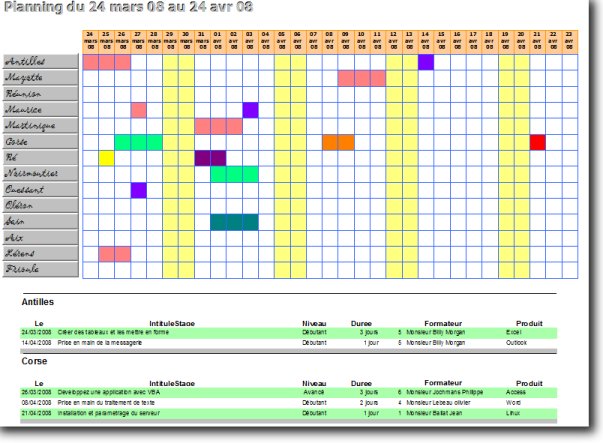
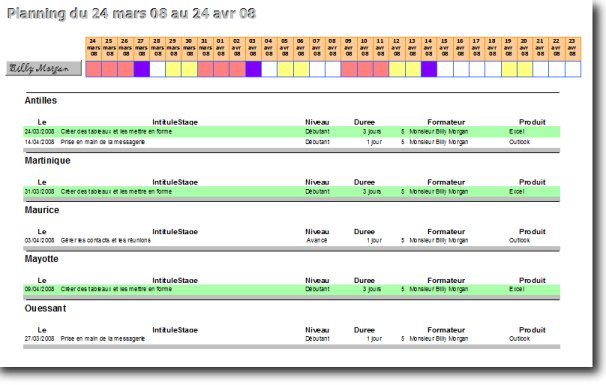
Pour respecter le cahier des charges, nous aurons deux impressions :
- l'impression globale en partant du bouton « Imprimer » en affichage « Salles » ;
- l'impression du planning d'un formateur en cliquant sur le nom du formateur.
|
|
|
V-B. Principe du planning▲
L'impression d'un planning se divise en deux parties. D'une part « SE_Planning » qui représente la partie graphique (les « petites cases colorées ») et d'autre part, « SE_DetailFormation » qui reprend le détail des différentes formations regroupées par salle.
Chaque partie fait l'objet d'un sous-état, les deux sous-états étant regroupés dans un état indépendant « E_Planning ». À noter que les mêmes structures seront utilisées aussi bien pour l'impression des salles que pour l'impression du planning du formateur.
V-C. Le sous-état SE_DetailFormation▲
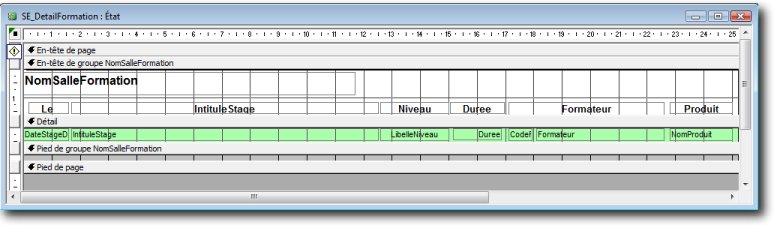
Cet état est un état classique avec un niveau de regroupement : la salle de formation.
Comme cet état servira pour les deux impressions, la source lui sera affectée lors de l'ouverture de celui-ci en fonction de la valeur de la variable « boolAffichePlanningSalle ».
Voyons la procédure VBA attachée à l'évènement « sur ouverture de l'état ».
Private Sub Report_Open(Cancel As Integer)
    ' Déclaration des variables locales
    Dim strSqlImpressionSousEtat As String, strSqlWhereSousEtat As String

    ' Inititalisation de la requête source de l'état
    strSqlImpressionSousEtat = "SELECT T_Catalogue.IntituleStage, T_NiveauFormation.LibelleNiveau, " & _
                "IIf([DureeStage]>1,[DureeStage] & "" jours"",[DureeStage] & "" jour"") AS Duree, " & _
                "[Civilite] & "" "" & [NomFormateur] & "" "" & [PrenomFormateur] AS Formateur, " & _
                "T_Stages.DateStageDebut, T_SalleFormation.NomSalleFormation, " & _
                "T_Produits.NomProduit, T_Formateur.CodeFormateur " & _
                "FROM T_SalleFormation " & _
                "INNER JOIN (T_Produits " & _
                "INNER JOIN (T_NiveauFormation " & _
                "INNER JOIN (T_Formateur " & _
                "INNER JOIN (T_Catalogue " & _
                "INNER JOIN T_Stages " & _
                "ON T_Catalogue.CodeCatalogue=T_Stages.CodeCatalogue) " & _
                "ON T_Formateur.CodeFormateur=T_Stages.CodeFormateur) " & _
                "ON T_NiveauFormation.CodeNiveau=T_Catalogue.CodeNiveau) " & _
                "ON T_Produits.CodeProduit=T_Catalogue.CodeProduit) " & _
                "ON T_SalleFormation.CodeSalleFormation=T_Stages.CodeSalleFormation "
    ' Initialisation de la clause Where en fonction de la valeur de la variable
    If boolAffichePlanningSalle = True Then
        strSqlWhereSousEtat = "WHERE T_Stages.DateStageDebut Between #" _
                                            & Format(varDateDebutPlanning, "mm/dd/yy") & _
                                            "# And #" & Format(varDateFinPlanning, "mm/dd/yy") & "#"
    Else
        strSqlWhereSousEtat = "WHERE T_Stages.DateStageDebut Between #" _
                                           & Format(varDateDebutPlanning, "mm/dd/yy") & _
                                            "# And #" & Format(varDateFinPlanning, "mm/dd/yy") _
                                            & "# AND T_Formateur.CodeFormateur = " & lngCodeFormateur
    End If
    ' Affectation de la source à l'état
    Me.RecordSource = strSqlImpressionSousEtat & strSqlWhereSousEtat
End Sub
Enfin, afin d'assurer une meilleure lisibilité des lignes de l'état, j'affecte une couleur sur les lignes paires via une procédure attachée à l'évènement « sur formatage » de la section Détail.
Voyons le détail ci-dessous :
Private Sub Détail_Format(Cancel As Integer, FormatCount As Integer)
    ' Déclaration d'une variable locale statique (c'est-à-dire n'est pas remise à zéro tant que le process n'est pas terminé)
    Static lngNumLigne As Long
    ' Permet l'alternance des couleurs en fonction du type de ligne (paire ou impaire)
    If lngNumLigne Mod 2 = 0 Then
        Détail.BackColor = 11206570 ' vert clair
    Else
        Détail.BackColor = 16777215 ' blanc
    End If
    ' Incrémentation du compteur de lignes
    lngNumLigne = lngNumLigne + 1
End Sub
Afin d'avoir de plus amples informations concernant l'affectation de plusieurs sources à un même état, je vous conseille la lecture de : Comment utiliser plusieurs requêtes pour un même état.
V-D. Le sous-état SE_Planning▲
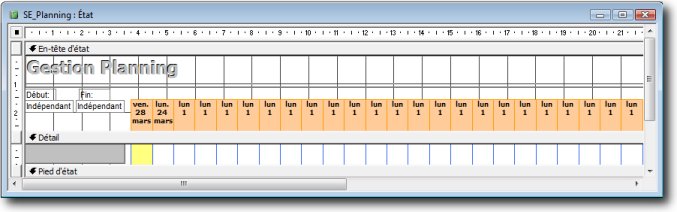
À propos de ce sous-état, deux remarques importantes :
- il faut représenter la partie graphique. Il nous faut donc récupérer la couleur des plages de réservation.
Je récupère donc les informations nécessaires à la représentation graphique dans une table. Cette table servira aussi bien pour la version « Salles » que pour la version « Formateur ». La génération de la table est lancée en cliquant soit sur le bouton « Imprimer » soit sur le nom du Formateur dont on souhaite imprimer le planning ;
- tous les contrôles de l'état sont des contrôles indépendants dont la source sera affectée au formatage de l'état.
Découvrons ci-dessous le process de la création de la table :
Private Sub btnImprimerS_Click()
    ' Déclaration des variables et des constantes de portée locale
    Dim rsImprimerPlanning As DAO.Recordset, rsTypeImprimer As DAO.Recordset
    Dim strSqlImprimerPlanning As String, strSqlDeleteImpressionPlanning As String, strSqlFormateurImprime As String
    Dim varDateBoucle
    Dim lngCodeSalleEnCours As Long, lngCodeSallePrecedente As Long
    Dim intCompteurColonnes As Integer, intCompteurLignes, strInfoBulle As String
    Dim boolReservation As Boolean, boolEOFPlanning As Boolean
    Const cstCouleurWeekEnd As Long = 8454143, cstCouleurVide As Long = 16777215

    On Error Resume Next

    ' Initialisation des requêtes
    strSqlImprimerPlanning = "SELECT * FROM T_ImpressionPlanning"
    strSqlDeleteImpressionPlanning = "DELETE CodeSalleFormation FROM T_ImpressionPlanning " & _
                                     "WHERE CodeSalleFormation Is Not Null"

    ' Test sur le type d'affichage
    If boolAffichePlanningSalle = True Then
        strSqlPlanning = " Where DateStage BETWEEN #" & Format(CDate(varDateDebutPlanning), "mm/dd/yy") _
                                                 & "# AND #" & Format(varDateFinPlanning, "mm/dd/yy") _
                                                 & "# ORDER BY T_SalleFormation.CodeSalleFormation, T_Planning.DateStage"
    Else
        If lngCodeFormateur = 0 Then
            MsgBox "L'impression d'un formateur se fait en cliquant sur le nom du formateur concerné", vbCritical, cstDVP
            Exit Sub
        End If
        strSqlPlanning = " Where DateStage BETWEEN #" & Format(CDate(varDateDebutPlanning), "mm/dd/yy") _
                                                 & "# AND #" & Format(varDateFinPlanning, "mm/dd/yy") _
                                                 & "# AND T_Formateur.CodeFormateur = " & Controls("txtCode" & intNumLigne) _
                                                 & " ORDER BY T_Planning.DateStage"

    lngCodeFormateur = Controls("txtCode" & intNumLigne)
    strSqlFormateurImprime = " Where CodeFormateur = " & lngCodeFormateur

    End If


    ' Désactivation des messages système
    DoCmd.SetWarnings False
    ' Suppression de toutes les données de la table d'impression
    DoCmd.RunSQL strSqlDeleteImpressionPlanning

    ' Instanciation des jeux d'enregistrements
    Set rsImprimerPlanning = CurrentDb.OpenRecordset(strSqlImprimerPlanning)

    If boolAffichePlanningSalle = True Then
        Set rsTypeImprimer = CurrentDb.OpenRecordset(cstSalles)
    Else
        Set rsTypeImprimer = CurrentDb.OpenRecordset("SELECT * FROM T_Formateur " & strSqlFormateurImprime)
    End If

    If boolAffichePlanningSalle = True Then
        Set rsPlanning = CurrentDb.OpenRecordset(cstPlanning & strSqlPlanning)
    Else
        Set rsPlanning = CurrentDb.OpenRecordset(cstPlanningFormateur & strSqlPlanning)
    End If

            ' Début de la boucle de traitement des salles
            Do While Not rsTypeImprimer.EOF
                ' Récupère le CodeSalle dans l'enregistrement rsSalles en cours
                lngCodeSalleEnCours = rsTypeImprimer.Fields(0)
                ' Début de boucle sur la date de planning
               For varDateTraitee = CDate(varDateDebutPlanning) To varDateFinPlanning
                    ' Test de contrôle de lecture de la table des données à afficher dans le planning
                    ' Si le test est vrai, il n'y a plus de date de résa à ajouter dans la table T_Impression
                    ' On saute donc directement au traitement Date Weekend ou non (si varDateTraitee = date d'un weekend)
                    If boolEOFPlanning = True Then
                        ' Branchement à l'étiquette "Reprise"
                        ' Ajoute un enregistrement pour Date Weekend ou Date sans résa
                        GoTo Reprise
                    Else
                        ' Test pour la concordance entre la salle en cours de traitement et le nom de la salle concernée
                        ' par une réservation.
                        ' Si différent, branchement à "Reprise" pour dessiner les pavés blancs ou jaunes
                        If rsPlanning.Fields(8) <> lngCodeSalleEnCours Then
                            GoTo Reprise
                            ' Test de concordance entre la date réservée et la date traitée
                            ElseIf rsPlanning.Fields(1) = varDateTraitee Then
                                'Ajoute un enregistrement avec la couleur du produit (Réservation salle)
                                rsImprimerPlanning.AddNew
                                    rsImprimerPlanning.Fields(0) = lngCodeSalleEnCours
                                    rsImprimerPlanning.Fields(1) = CDate(varDateTraitee)
                                    rsImprimerPlanning.Fields(2) = rsPlanning.Fields(6)
                                rsImprimerPlanning.Update
                                    ' Test de controle de fin de fichier
                                    If rsPlanning.EOF Then
                                        boolEOFPlanning = True
                                    Else
                                        ' Passe à l'enregistrement suivant
                                        rsPlanning.MoveNext
                                    End If
                        Else
Reprise:
                            ' Recherche si la date en cours de traitement est un jour de weekend
                            If Weekday(varDateTraitee) = vbSaturday Or Weekday(varDateTraitee) = vbSunday Then
                                'Ajoute un enregistrement avec la couleur weekend
                                rsImprimerPlanning.AddNew
                                    rsImprimerPlanning.Fields(0) = lngCodeSalleEnCours
                                    rsImprimerPlanning.Fields(1) = CDate(varDateTraitee)
                                    rsImprimerPlanning.Fields(2) = cstCouleurWeekEnd
                                rsImprimerPlanning.Update
                            Else
                                ' Ce n'est pas un jour de Weekend.
                                'Ajoute un enregistrement avec la couleur blanche
                                rsImprimerPlanning.AddNew
                                    rsImprimerPlanning.Fields(0) = lngCodeSalleEnCours
                                    rsImprimerPlanning.Fields(1) = CDate(varDateTraitee)
                                    rsImprimerPlanning.Fields(2) = cstCouleurVide
                                rsImprimerPlanning.Update
                            ' Fin du test sur date traitée
                            End If
                            ' Fin test sur journée réservée
                            End If
                        End If
                Next
            'Fin Boucle Salle
            rsTypeImprimer.MoveNext
            Loop
    ' Réactivation des messages système
    DoCmd.SetWarnings True
    ' Ouvre le planning en mode aperçu
    DoCmd.OpenReport "E_Planning", acViewPreview
End Sub
On remarquera que la dernière instruction de la procédure ouvre l'état en mode aperçu, ce qui entraînera l'activation des diverses procédures de mise en place des sous-états. Nous avons vu précédemment les procédures du sous-état SE_DetailFormation, voyons maintenant celles concernant le sous-état SE_Planning.
Dans un premier temps voici la procédure affectée à l'ouverture du sous-état.
Private Sub Report_Open(Cancel As Integer)
    If boolAffichePlanningSalle = True Then
        ' Récupération des données pour alimenter les entêtes de colonnes
        Set rsImpression = CurrentDb.OpenRecordset("R_PrepaImpression")
    Else
        ' Récupération des données pour alimenter les entêtes de colonnes
        Set rsImpression = CurrentDb.OpenRecordset("R_PrepaImpressionFormateurs")
    End If
End Sub
Cette procédure a pour objet d'affecter une requête source à notre état. Celle-ci pourra être une des deux requêtes « Analyse croisée » dont voici les structures :
|
|
|
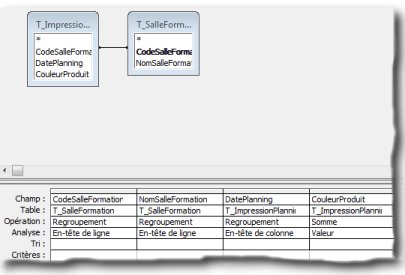
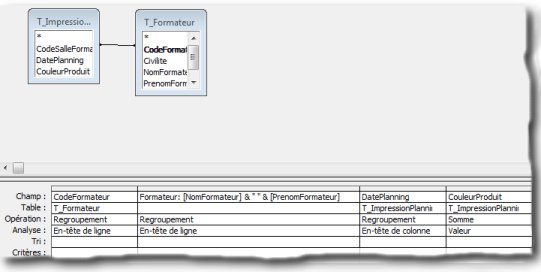
On remarquera dans la requête R_PrepaImpressionFormateur, la concaténation du nom et du prénom du formateur.
Voyons maintenant la procédure qui est affectée à l'évènement « au formatage » de l'entête d'état :
Private Sub EntêteÉtat_Format(Cancel As Integer, FormatCount As Integer)

    ' intitialisation du compteur de champ
    intCompteur = 2
    With rsImpression
        ' Initialisation des étiquettes du planning
        lblTitre1.Caption = "Planning du " & Format(varDateDebutPlanning, "dd mmm yy") & " au " & Format(varDateFinPlanning, "dd mmm yy")
        lblTitre2.Caption = "Planning du " & Format(varDateDebutPlanning, "dd mmm yy") & " au " & Format(varDateFinPlanning, "dd mmm yy")
        ' Implantation de la date dans les pavés du planning
        For Each ctlEtiquette In EntêteÉtat.Controls
            If Left(ctlEtiquette.Name, 7) = "lblJour" Then
                ctlEtiquette.Caption = Format(.Fields(intCompteur).Name, "dd mmm yy")
                intCompteur = intCompteur + 1
            End If
        Next
    End With
    rsImpression.MoveFirst
End Sub
Deux remarques :
les étiquettes des dates sont implantées via une boucle sur le nom des champs du jeu d'enregistrements ;
on peut voir deux contrôles « lblTitre ». En fait, il s'agit là simplement de deux étiquettes légèrement décalées pour donner un effet de relief.
Enfin, abordons la dernière procédure, celle qui est attachée « au formatage » de la section Détail de l'état.
Private Sub Détail_Format(Cancel As Integer, FormatCount As Integer)
    ' Récupération du nom de la salle de formation ou du nom du formateur (puisqu'on utilise la même table : T_ImpressionPlanning).
    txtNomSalle.Caption = rsImpression.Fields(1)
    ' initialisation du compteur de champ
    intCompteur = 2
    With rsImpression
        ' Boucle de récupération des codes couleur et affectation à chaque pavé de l'état
        For Each ctlEtiquette In Détail.Controls
            If Left(ctlEtiquette.Name, 10) = "lblIndispo" Then
                ' Gestion d'une éventualité d'une valeur Null - application de la couleur blanche
                ctlEtiquette.BackColor = Nz(.Fields(intCompteur), 16777215)
                ' incrémentation du compteur
                intCompteur = intCompteur + 1
            End If
        Next
        .MoveNext
    End With
End Sub
Deux remarques : on initialise la variable intCompteur à 2 puisque le premier champ contenant un code couleur est le troisième champ du jeu d'enregistrements ;
on utilise ici la valeur du champ que l'on affecte à la propriété « BackColor » de chaque pavé du planning.
VI. LA NOTIFICATION▲
VI-A. Présentation▲
Nous allons maintenant développer la partie notification.
Nous allons créer un formulaire permettant de sélectionner le formateur ainsi qu'une période (comprise entre deux dates). À partir de ce formulaire, nous utiliserons la méthode SendObject, méthode qui permet d'envoyer un objet par la messagerie , en l'occurrence ce sera un état filtré sur le formateur et la période.
VI-A-1. Le formulaire▲
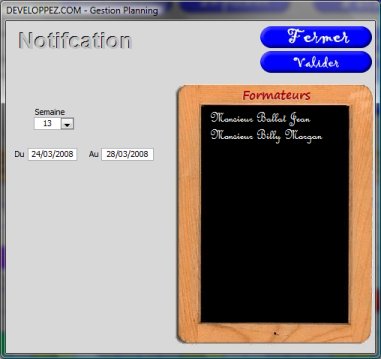
|
|
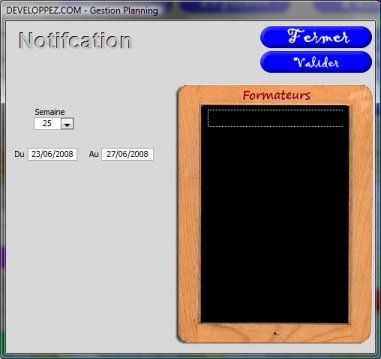
Voici à quoi ressemblera le formulaire de notification. |
VI-A-2. Fonctionnement du formulaire▲
|
|
Pour envoyer le planning correspondant à un formateur, il vous suffit de sélectionner le formateur et de cliquer sur le bouton « Valider ». L'état correspondant au planning du formateur de la période sélectionnée est placé en tant que pièce jointe dans un nouvel e-mail. Dans la fenêtre Outlook l'expéditeur, le sujet ainsi que le corps du message seront déjà renseignés, il vous sera alors possible de modifier ou d'ajouter d'autres informations. |
VI-A-3. Structure du formulaire▲
VI-A-3-a. Description des contrôles▲
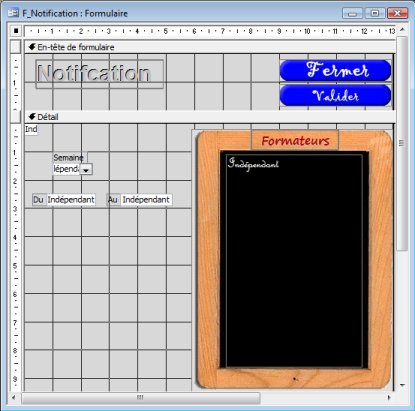
|
|
Voici donc la description des différents objets contenus dans le formulaire F_Notification. |
|
Nom du contrôle |
Type de contrôle |
Fonction |
|---|---|---|
|
btnFermerR |
image |
L'effet relâché : visible par défaut, sera la première image. |
|
btnFermerS |
image |
L'effet survolé : placée sous l'image 1, sera visible lors du passage de la souris sur le « bouton relâché ». |
|
btnFermerC |
image |
L'effet cliqué : placée sous l'image 2, sera rendue visible lorsque l'on appuie sur le bouton de la souris. |
|
btnValiderR |
image |
L'effet relâché : visible par défaut, sera la première image de la pile. |
|
btnValiderS |
image |
L'effet survolé : placée sous l'image 1, sera visible lors du passage de la souris sur le « bouton relâché ». |
|
btnValiderC |
image |
L'effet cliqué : placée sous l'image 2, sera rendue visible lorsque l'on appuie sur le bouton de la souris. |
|
txtCacheFormateur |
Champ Texte |
Ce champ est non visible, il permet de stocker la valeur du formateur pour l'exportation de l'état afin de réaliser l'envoi de l'e-mail. |
|
lstSemaine |
Zone de liste déroulante |
Stocke les semaines de l'année de 1 à 53. |
|
txtDu |
Champ Texte |
Stocke la date correspondant au lundi de la semaine en cours. |
|
txtAu |
Champ Texte |
Stocke la date correspondant au vendredi de la semaine en cours. |
|
lstFormateur |
Zone de liste |
Permet d'afficher le nom des formateurs ayant une adresse mail. |
VI-A-3-b. Les propriétés des contrôles▲
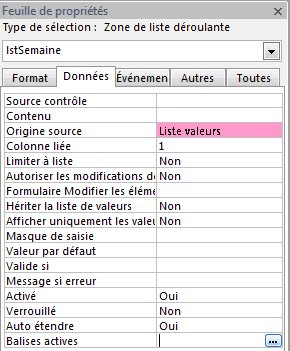
VI-A-3-b-i. La zone de liste déroulante : lstSemaine▲
|
|
Nous mettrons comme « Origine source » : Liste valeurs. |
VI-A-3-b-ii. Zones de texte : txtDu et txtAu▲
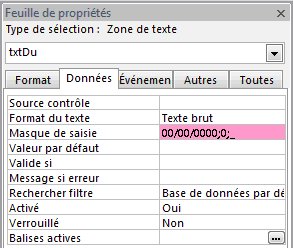
|
|
Nous mettrons comme masque de saisie : 00/00/0000;0;_ |
VI-A-3-b-iii. Zone de liste : lsFormateur▲
Voici ci-dessous la structure de la requête source de la liste :
SELECT T_Formateur.CodeFormateur, [Civilite] & " " & [NomFormateur] & " " & [PrenomFormateur] AS Formateur
FROM T_Formateur INNER JOIN T_Stages ON T_Formateur.CodeFormateur = T_Stages.CodeFormateur
WHERE (((T_Stages.DateStageDebut) Between [Formulaires]![F_Notification]![txtDu] And [Formulaires]![F_Notification]![txtAu])
 AND ((T_Stages.CodeFormateur) Is Not Null))
GROUP BY T_Formateur.CodeFormateur, [Civilite] & " " & [NomFormateur] & " " & [PrenomFormateur], T_Formateur.Email
HAVING (((T_Formateur.Email) Is Not Null));
VI-B. Le code VBA dans le formulaire▲
Dans un premier temps, nous allons exécuter un code permettant d'initialiser :
- les images servant de boutons ;
- la liste pour les semaines ainsi que les dates.
Ce code s'exécutera à l'ouverture du formulaire
Private Sub Form_Open(Cancel As Integer)

    Dim i As Long

    'Récupération des images
    Set frmActif = Me
    Me.btnFermerR.Picture = CurrentProject.Path & "\Image\btnFermerR.jpg"
    Me.btnFermerS.Picture = CurrentProject.Path & "\Image\btnFermerS.jpg"
    Me.btnFermerC.Picture = CurrentProject.Path & "\Image\btnFermerC.jpg"
    Me.objArdoise.Picture = CurrentProject.Path & "\Image\Ardoise.jpg"
    Me.btnValiderR.Picture = CurrentProject.Path & "\Image\btnValiderR.jpg"
    Me.btnValiderS.Picture = CurrentProject.Path & "\Image\btnValiderS.jpg"
    Me.btnValiderC.Picture = CurrentProject.Path & "\Image\btnValiderC.jpg"

    'Cache de la zone pour les formateurs
    Me.txtCacheFormateur.Visible = False

    'Boucle pour charger la liste de semaines de 1-53
    For i = 0 To 53
        lstSemaine.AddItem i
    Next i

    'calcul et affichage de la semaine et du lundi correspondant ainsi que le vendredi (date)
    lstSemaine = DatePart("ww", Date, vbMonday, vbFirstFourDays)
    txtDu = CDate(calculDate(Format(Now, "ww")))
    txtAu = txtDu + 4
    'régénère la liste Formateur
    lstFormateur.Requery
End Sub
Dans le code précédent, nous initialisons les images qui nous servent de bouton, ensuite nous réalisons une boucle pour alimenter la liste de choix utilisée pour les semaines. En dernier lieu, nous récupérons la date du lundi de la semaine en cours. Pour cela nous appellerons une fonction située en fin du module du formulaire. Nous réalisons en fin de code une régénération de la source de la liste des formateurs, la source est conditionnée par la date de début et de fin, par l'existence de formations entre ces dates et enfin par l'existence d'une adresse mail pour le formateur. Si rien n'est affiché dans la liste, c'est qu'aucune formation n'est prévue entre ces dates.
Voici le code de la fonction qui calcule la date du lundi de la semaine en cours.
Function calculDate(sem As String) As Date
'Fonction permettant de connaître la date du lundi de la semaine en cours

'déclaration des variables
    Dim calcultemp As Date
    Dim calculjour As Long
    'calcul du lundi correspondant à la semaine en cours
    calculsem = (sem - (DatePart("ww", Date, vbMonday, vbFirstFourDays))) * 7 + Date
    calculjour = 1 - DatePart("w", calculsem, vbMonday, vbFirstFourDays)
    calculDate = calculsem + calculjour
End Function
Nous allons mettre à jour les zones de texte txtDu et txtAu sur l'évènement « Après MAJ » de liste déroulante lstSemaine. Ici nous appellerons également la fonction calculDate
Private Sub lstSemaine_AfterUpdate()
'après mise à jour de la liste, mise à jour des champs date Du et Au
    txtDu = CDate(calculDate(lstSemaine))
    txtAu = txtDu + 4
    'régénère la source de la liste
    lstFormateur.Requery
End Sub
Nous allons également mettre du code après la mise à jour des zones de texte txtDu et txtAu. Celui-ci permettra de régénérer la source de liste lstFormateur en fonction des nouvelles dates.
Private Sub txtAu_AfterUpdate()
'régénère la source de la liste
    lstFormateur.Requery
End Sub
Private Sub txtDu_AfterUpdate()
'régénère la source de la liste
    lstFormateur.Requery
End Sub
Maintenant nous allons mettre le code concernant le bouton Valider. Celui-ci sera placé sur l'évènement « Sur souris relâchée » de l'image btnValiderS
Private Sub btnValiderS_MouseUp(Button As Integer, Shift As Integer, X As Single, Y As Single)
'déclaration des variables
    Dim varSelection As Variant
    Dim strMail As String

    On Error GoTo errValider

    ' appel de la routine de Bascule des boutons
    Call BasculerBouton("btnValiderC", "btnValiderS")

    'boucle pour lister les sélections de la liste des formateurs
    For Each varSelection In lstFormateur.ItemsSelected
        'récupère l'adresse mail
        strMail = DLookup("[Email]", "T_Formateur", "[CodeFormateur]=" & lstFormateur.ItemData(varSelection))
        'charge le code formateur pour la requête
        txtCacheFormateur.Value = lstFormateur.ItemData(varSelection)
        'envoi d'un objet (Etat)
        'pour Access <= 2003 exporter au format snapshot, mettre acFormatSNP
        'pour Access 2007 possibilté d'exporter au format Snapshot ou au format pdf (mettre acFormatPDF)
        DoCmd.SendObject acSendReport, "E_Notification", acFormatPDF, strMail, , , _
                         "Votre planning du " & txtDu & " au " & txtAu, _
                         "Ci-joint votre planning pour la période du " & txtDu & " au " & txtAu
    Next varSelection
    'sortie de la procédure si tout OK.
    Exit Sub


    'Gestion d'erreur
errValider:
    Select Case Err.Number
        Case "2501"    'erreur commande send annulé
            MsgBox "L'E-mail n'a pas été envoyé," & vbCr & _
                    "Veuillez recommencer ou contacter l'administrateur de la base", _
                    vbCritical, cstDVP
        Case Else  'erreur non connue
            MsgBox "Erreur N° " & Err.Number & vbCr & "Description : " _
                    & Err.Description, vbCritical, cstDVP
    End Select
End Sub
Expliquons un peu ce code :
- déclarations des variables ;
- appel de la routine d'erreur si le code suivant lève une erreur, l'appel permet d'intercepter cette erreur ;
- appel de la routine de gestion d'affichage des boutons pour remettre la visualisation nickel ;
- ensuite nous entrons dans une boucle qui liste toutes les sélections de la zone de liste lstFormateur.
Ceci permet de récupérer chaque Formateur sélectionné afin de lui envoyer son planning par e-mail.
Dans un premier temps, nous récupérons l'adresse mail du formateur par la méthode DLookup pour plus d'information sur les fonctions de domaine lire ici.
Ensuite nous chargeons la valeur du code formateur dans la zone de texte cachée, ceci permet à la requête construisant l'état de venir piocher dans la zone pour filtrer.
Puis, nous envoyons via la messagerie l'état par la méthode SendObject. Si aucune erreur n'est levée par Access, nous sortons de la procédure, dans le cas contraire, nous passons par la routine d'erreur.
Si l'erreur correspond à l'erreur 2501 nous affichons un message personnalisé dans le cas contraire, nous affichons le code d'erreur ainsi que la description et nous sortons de la procédure.
Sur le bouton Fermer,nous mettrons simplement la fermeture du formulaire :
Docmd.closeVII. CONCLUSION▲
Nous disposons maintenant d'un outil beaucoup plus complet. L'idée générale de ce tutoriel étant de donner une piste, un moyen de représenter graphiquement un planning, à chacun maintenant de personnaliser ou de s'inspirer de cet exemple pour se lancer dans sa propre gestion.
VIII. TÉLÉCHARGEMENT▲
Pour vous permettre de matérialiser les concepts décrits ci-dessous vous pouvez télécharger la base exemple.
Base Gestion de Planning Version 2
IX. REMERCIEMENTS▲
Mes premiers remerciements iront à Dolphy35 (Morgan Billy) qui a développé la partie « Notification » de cet article.
Ensuite à Fring et Claude Leloup pour leur temps passé à une relecture attentive.
Enfin à toute l'équipe de DVP, toujours présente pour conseiller et soutenir.