



I. GÉNÉRALITÉS▲
I-A. Introduction▲
Un état est un support sur lequel sont organisés des contrôles permettant d'imprimer des informations issues de notre base de données. Les divers éléments de l'état, mis en forme, pourront être imprimés soit sur du papier libre soit sur du papier préimprimé (facture, doc administratif…).
I-B. Vocabulaire▲
I-B-1. Dépendant ou Indépendant▲
Un état est dit DÉPENDANT, lorsqu'il est attaché à une source d'informations (table ou requête).
Un état est dit INDÉPENDANT, lorsqu'il n'est pas attaché à une source de données.
Quel intérêt me direz-vous ?
On se servira de ce type lorsqu'on souhaitera imprimer sur un même support deux états différents. (Un graphique et une liste d'infos par exemple.)
I-B-2. Sous-état▲
Un sous-état est un état inclus dans un autre.
Si l'état principal est DÉPENDANT, le sous-état présentera vraisemblablement des données liées à l'état principal, c'est-à-dire le côté plusieurs d'une relation (exemple : dans une facture, l'état principal regroupe les données du destinataire et le sous-état détaille les lignes de facture).
Si l'état principal est INDÉPENDANT, les sous-états présents dans l'état principal pourront être totalement indépendants de l'état principal.
Attention à ne pas mélanger les deux termes « indépendant » ci-dessus. Les sous-états placés dans l'état principal auront bien entendu une source de données et seront considérés comme des états DÉPENDANTS d'une source, mais INDÉPENDANTS entre eux.
I-B-3. Sections de l'état▲
Un état est divisé en sections, chaque section ayant son propre mode de fonctionnement et ses propres propriétés. Nous détaillerons celles-ci un peu plus loin dans l'article.
I-B-4. Contrôle▲
Un contrôle est un champ posé sur un état. Comme pour l'état, on disposera de contrôles dépendants et de contrôles indépendants.
I-B-4-a. Contrôle dépendant▲
Contrôle attaché à un champ de la table ou de la requête source de l'état.
I-B-4-b. Contrôle indépendant▲
Contrôle posé sur l'état et qui affichera des informations calculées ou des informations indépendantes de la source (logo, N° de page, date…).
I-B-4-c. Les propriétés▲
« Celles-ci déterminent la structure, l'aspect et le comportement du formulaire ou de l'état, mais aussi les caractéristiques du texte ou des données qu'il contient. » (Extrait de l'aide d'Access.)
Une propriété est donc un paramètre du contrôle (voire de l'état) que l'on peut modifier directement dans la boîte de dialogue ou par une procédure évènementielle.
II. PRISE EN MAIN▲
Durant cette partie, nous allons découvrir les différents éléments qui vont nous permettre de créer un état.
II-A. Interface utilisateur▲
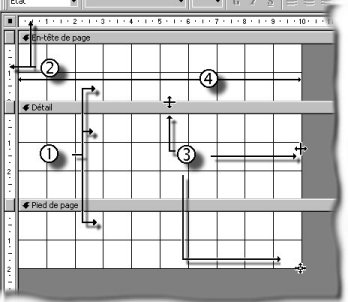
J'ai mis quatre repères dans cette image
- Les différentes sections par défaut de l'état auxquelles on pourra ajouter : la section En-tête et Pied d'état et les En-têtes et Pieds de regroupement.
- Les règles sont graduées en cm. On remarquera que la règle verticale revient à 0 à chaque nouvelle section.
- Les pointeurs de redimensionnement des sections.
- La largeur de l'état qui sera imprimé. Si celle-ci dépasse de la zone imprimable de la feuille, l'état sera imprimé sur plusieurs pages.
II-B. Les outils de la création d'un état▲

|
|
Affiche l'aperçu de l'état |
|
Affiche ou masque la liste des champs |
|
|
Bascule en mode création |
|
Affiche la fenêtre des regroupements |
|
|
Affiche ou masque la boîte à outils |
|
Ouvre la fenêtre des propriétés |


II-C. La boîte à outils▲
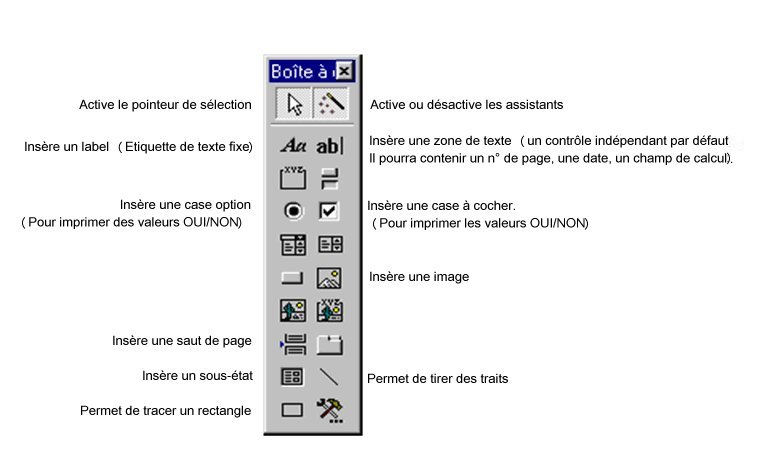
Voici la description des principaux outils utilisés dans la création d'un état :
II-D. La source de l'état▲
Dans la partie « Vocabulaire », j'avais précisé qu'un état pouvait être dépendant. Il lui faut alors être rattaché à une table ou à une requête.
Il y a deux méthodes pour affecter une source à un état.
1re méthode :
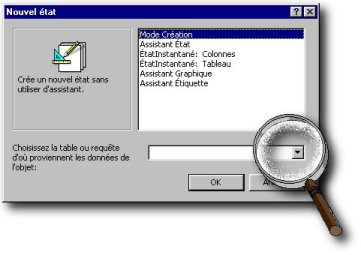
À la création de l'état, en choisissant dans la liste déroulante la source concernée.
2 e méthode :
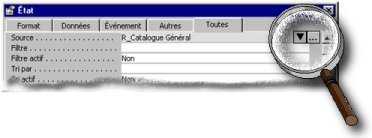
Afficher la fenêtre en cliquant droit sur le fond de l'état ou cliquer sur l'outil des propriétés.
Cliquer sur l'onglet « Données ».
Utiliser le bouton qui ouvre la liste déroulante et choisir une source ou cliquer sur le bouton contenant « … ».
On accède alors à la fenêtre de génération des requêtes.
II-E. Les sections dans l'état▲
II-E-1. Afficher les sections masquées▲
Par défaut, l'état affiche trois sections :
- la section « Détail » ;
- la section « En-tête de page » ;
- la section « Pied de page ».
Pour afficher les « en-tête et pied » d'état,
- cliquer sur le menu « Affichage »
- cliquer sur la commande « En-tête et Pied de rapport » ou « En-tête et Pied d'état » suivant votre version d'Access.
II-E-2. Le rôle des sections▲
|
Section |
Description |
|---|---|
|
En-tête d'état |
S'imprime une seule fois en haut de l'état ENTRE la marge du haut et l'en-tête de page. |
|
En-tête de page |
S'imprime en haut de chaque page SOUS la marge du haut sauf sur la première où il s'imprime SOUS l'en-tête d'état. |
|
Détail |
S'imprime pour CHAQUE LIGNE de la source. |
|
Pied d'état |
S'imprime une seule fois SOUS la dernière ligne de l'état (le dernier détail). |
|
Pied de page |
S'imprime en bas de chaque page AU-DESSUS de la marge du bas. |
J'ai placé les sections dans l'ordre de leur impression et non dans l'ordre où elles apparaissent dans la structure de l'état.
II-F. Les contrôles dans un état▲
II-F-1. La source d'un contrôle▲
Il existe deux types de contrôles :
- le contrôle dépendant : rattaché à une source de l'état ;
- le contrôle indépendant : rattaché à aucune source permettant alors d'afficher des informations générales ou des résultats de calcul.
Pour générer un contrôle, on disposera de trois méthodes.
1re méthode : Contrôle dépendant.

En effectuant un clic maintenu sur un champ de la liste source et en le glissant sur l'état dans la section souhaitée.
2e méthode : Contrôle indépendant.

En cliquant sur l'outil ci-contre et en cliquant sur l'état dans la section souhaitée.
3e méthode : En modifiant la propriété « Source contrôle » du contrôle concerné.
II-F-2. Description d'un contrôle▲
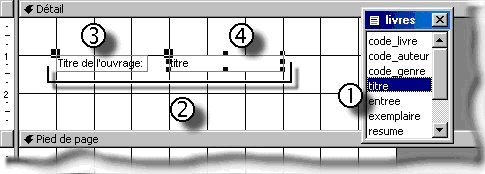
1) Cliquer maintenu sur le champ et le glisser sur l'état.
2) Un champ déposé sur un état s'appellera désormais CONTRÔLE. Il se compose de deux parties.
3) L'étiquette ou le label : affiche le nom du champ ou la légende (paramétrée lors de la création du champ).
4) La zone Texte : affiche le contenu du champ (si le champ est indépendant, le mot « indépendant » s'affiche en lieu et place du nom du champ source).
II-F-3. Sélectionner un ou plusieurs contrôles▲
Comme pour toute application, toute manipulation d'un ou plusieurs contrôles nécessitera une sélection.
II-F-3-a. Sélectionner un contrôle▲
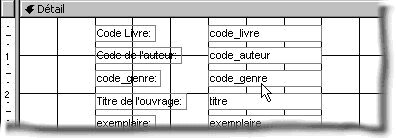
Pour sélectionner un contrôle, il suffit de cliquer sur la partie du contrôle souhaité. Celle-ci est alors entourée de petites poignées qui permettront de la redimensionner.
II-F-3-b. Sélectionner un bloc de contrôles▲
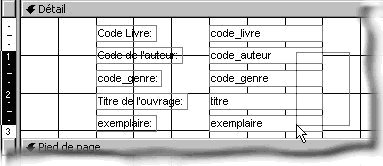
On retrouve les mêmes méthodes de sélection que dans les autres produits tels PowerPoint ou encore l'explorateur de fichiers. On clique maintenu sur le formulaire à côté d'un des contrôles à sélectionner et on traverse tous les contrôles concernés par la sélection.
II-F-3-c. Sélection multiple▲
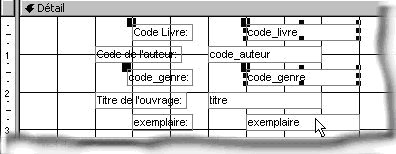
On entend par sélection multiple, la sélection d'un ensemble de contrôles qui ne sont pas contigus. On sélectionnera un premier contrôle, puis on maintiendra la touche SHIFT et on cliquera sur tous les contrôles concernés par la sélection.
II-F-3-d. Sélection globale▲
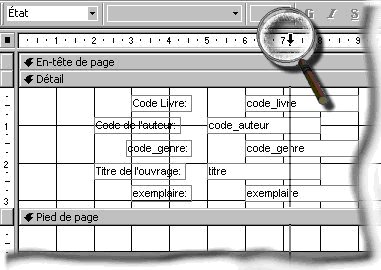
Amener le pointeur de la souris dans la règle au-dessus des contrôles à sélectionner puis effectuer un clic maintenu. Vous remarquerez un trait fin traversant l'état et certains contrôles. Tous les contrôles traversés par la ligne seront sélectionnés.
II-F-4. Déplacer un contrôle▲
On peut déplacer un contrôle de deux manières : soit on le déplace en totalité, soit on ne déplace qu'un des deux éléments de celui-ci.
II-F-4-a. Déplacement complet▲
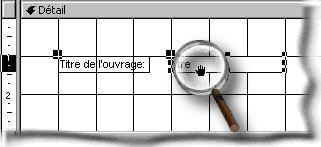
On peut remarquer qu'en amenant le pointeur de la souris sur le bord du champ, entre deux poignées, celui-ci change de forme et affiche une petite main. Cliquer maintenu alors et glisser pour amener le contrôle à l'endroit souhaité.
Lorsque le pointeur de souris est en forme de petite main, il est alors possible de déplacer le contrôle d'une section à une autre.
II-F-4-b. Déplacement partiel▲
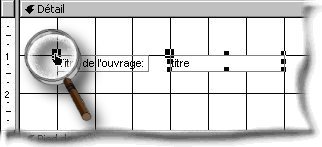
On peut remarquer qu'après avoir sélectionné le contrôle à déplacer, deux grosses poignées se distinguent en haut et à gauche de chaque partie du contrôle. En amenant le pointeur de souris au-dessus de chacune d'entre elles,le pointeur change à nouveau de forme et présente maintenant un petit doigt. En cliquant maintenu sur la poignée, on pourra alors déplacer indifféremment la zone texte ou l'étiquette.
Lorsque le pointeur de la souris est en forme de petit doigt, le déplacement ne se fait que dans la section en cours.
II-F-5. Supprimer un contrôle▲
Comme pour le déplacement, la suppression pourra être totale ou partielle.
II-F-5-a. Suppression totale▲
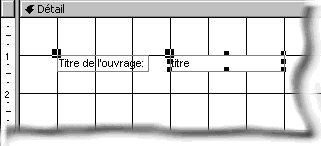
Il suffira de sélectionner la zone de texte et d'appuyer sur la touche SUPPR ou DELETE (suivant votre clavier).
II-F-5-b. Suppression de l'étiquette▲
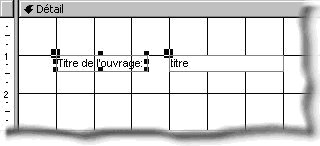
La seule partie d'un contrôle qui peut être supprimée indépendamment de l'autre est l'étiquette. Cliquer sur celle-ci afin de la sélectionner puis appuyer sur la touche SUPPR ou DELETE (suivant votre clavier).
II-F-6. Dessiner et mettre en forme▲
Les éléments graphiques, notamment les lignes peuvent améliorer la présentation et la lisibilité d'un état. Les règles situées en haut et à gauche de la section vous aident à placer les objets.
On peut donc dessiner soit des lignes soit des rectangles. (Access n'est pas un logiciel de dessin).
II-F-6-a. Tracer une ligne▲
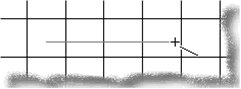
L'outil est très simple d'utilisation. Un clic sur celui-ci puis clic maintenu sur l'état et tirer.
On remarquera que les touches SHIFT et CTRL n'ont aucun effet contrairement à PowerPoint, Word ou Excel.
II-F-6-b. Tracer un rectangle▲
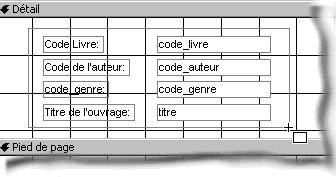
Cet outil se manipule comme l'outil trait. À noter cependant que lorsqu'on dessine un rectangle au-dessus de contrôles, l'application d'une couleur de remplissage masque ceux-ci.On passera l'objet dessiné en arrière-plan par le menu « Format » puis « Mettre en arrière-plan ».
II-F-6-c. Les outils de mise en forme▲
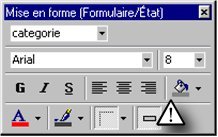
Tous les objets posés sur un état pourront être mis en forme par la barre d'outils ci-contre. Après sélection, il suffira de cliquer sur les outils ad hoc.
On notera, cependant, un outil spécifique à Access : le dernier à droite de la barre qui permet de donner des effets de relief aux objets en cours de sélection.
II-G. Les regroupements et les tris dans les états▲
II-G-1. Présentation▲
Les regroupements permettent de rassembler les données par rapport à un point commun. (Exemple : faire un catalogue par catégorie.)
Il est possible de faire quatre regroupements imbriqués. La demande de regroupement génère une nouvelle section dans l'état.
Quant aux tris, ceux-ci pourront être différents de ceux demandés dans la source de l'état (la requête source).

La génération des tris et la demande de regroupement se font par le même chemin.
Cliquer une fois sur le bouton ci-contre situé dans la barre d'outils.
|
Section |
Description |
|---|---|
|
En-tête d'état |
Voir « Le rôle des sections » |
|
En-tête de page |
Voir « Le rôle des sections » |
|
En-tête de groupe |
S'imprime au début de chaque nouveau groupe, AU-DESSUS du premier détail du groupe. |
|
Détail |
Voir « Le rôle des sections » |
|
Pied de groupe |
S'imprime SOUS le dernier détail du groupe et s'imprimera AVANT le pied d'état. |
|
Pied d'état |
Voir « Le rôle des sections » |
|
Pied de page |
Voir « Le rôle des sections » |
L'en-tête et le pied de groupe sont indépendants l'un de l'autre. Il sera possible d'afficher l'un sans l'autre, contrairement aux autres sections où l'affichage de l'en-tête entraîne forcément l'affichage du pied.
II-G-2. Générer les regroupements et les tris▲
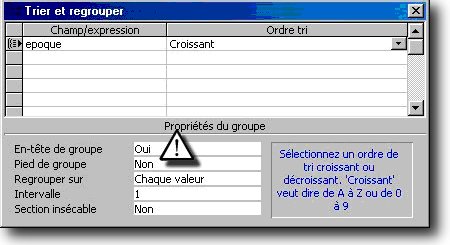
Après avoir cliqué sur le bouton présenté ci-dessus, la boîte de dialogue ci-contre s'affiche.
Choisir le ou les champs sur lesquels on souhaite provoquer des regroupements. (La hiérarchie des regroupements se fait de haut en bas.)
Le fait d'avoir sélectionné un champ ne provoque pas encore le regroupement. Dans la situation actuelle, celui-ci est considéré par l'état comme une clé de tri.
Pour générer les sections de regroupement dans l'état, il suffit de passer les propriétés « En-tête de groupe » et/ou « Pied d'état » sur OUI.
On remarquera trois autres propriétés :
- Regrouper sur : permet d'indiquer comment devra se comporter le regroupement ;
- Intervalle : permet d'indiquer en cas de regroupement alphabétique, le nombre de caractères représentant un niveau de regroupement ;
- Section insécable : permettra d'indiquer comment doit se comporter le regroupement en fin de page.
II-H. La mise en page▲
La mise en page de l'état ne concerne que quelques paramètres comme l'orientation, les marges ou l'impression sur plusieurs colonnes.
On trouve la boîte de dialogue par Fichier -> Mise en Page.
II-H-1. L'onglet « Marges »▲
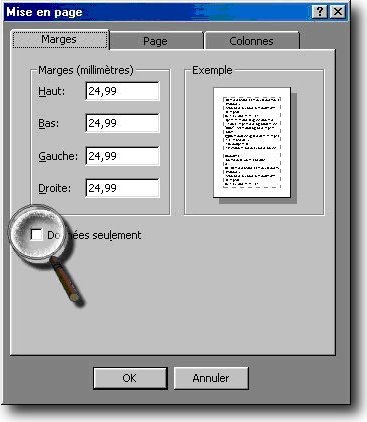
Je ferai deux remarques importantes sur cet onglet :
- les marges sont indiquées en millimètres !
- l'option « Données seulement » permet d'éviter l'impression des étiquettes des champs et de tous les éléments graphiques posés sur notre état, afin d'imprimer sur un document préimprimé.
II-H-2. L'onglet « Page »▲
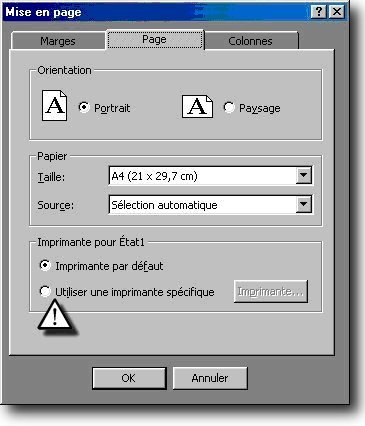
Une remarque particulière dans cet onglet : la possibilité de définir une imprimante particulière pour chaque état de notre base de données.
II-H-3. L'onglet « Colonnes »▲
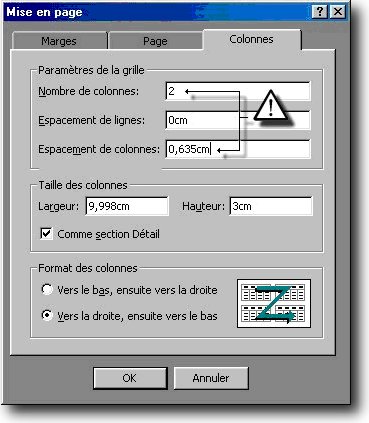
Cette boîte de dialogue nous permettra de spécifier le nombre de colonnes souhaitées lors de l'impression.
Et là, un petit calcul s'impose. En effet la largeur de notre état sera fonction de ce nombre de colonnes.
On la calculera suivant la formule : (ZI - (IC *( NC - 1)))/ NC.
ZI représente la largeur imprimable de la page papier (c'est-à-dire la largeur de la feuille moins les marges).
IC représente l'espace intercolonne.
NC représente le nombre de colonnes.
Exemple : impression en deux colonnes sur une feuille 21 x 29.7 sachant que les marges ont une largeur de 25mm et que l'espace entre les colonnes est de 0.5cm. On écrira le calcul suivant : ((21 - 5) - (0,5 * (2 - 1 ))) / 2 = 7,75
Si la largeur de l'état excède 7,75 cm, Access prévient que la largeur de la section dépasse la largeur imprimable. Il faut donc diminuer la largeur de notre état.
III. Création d'un état par étape▲
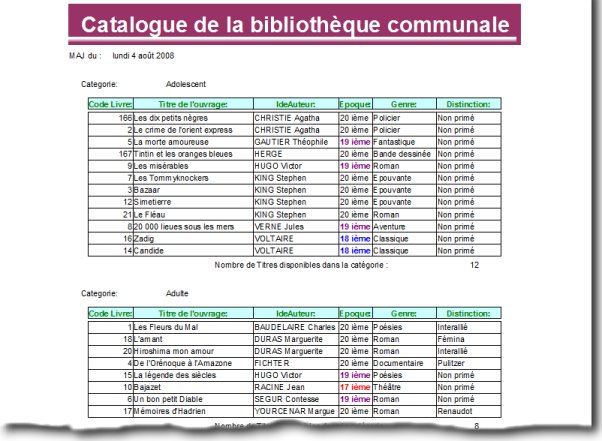
Nous allons, au fil de dix étapes, construire un état qui permettra d'imprimer le catalogue de notre bibliothèque par catégorie, trié par genre et par auteur. Celui-ci sera daté à la date d'impression qui correspondra à une mise à jour du catalogue. Nous ferons également apparaître, pour chaque regroupement, le nombre de titres disponibles ainsi que le nombre total de livres dans la bibliothèque. D'autre part, les lignes de la section Détail seront numérotées et les ouvrages du XVIIe siècle apparaîtront en gras et rouge, ceux du XVIIIe en gras bleu et ceux du XIXe en gras violet.
On remarquera la mention « PAR CATÉGORIE » et la règle de tri. Cela suppose que nous aurons à gérer un regroupement et un tri interne à notre état.
Étape 1 : Créer la source de l'état▲
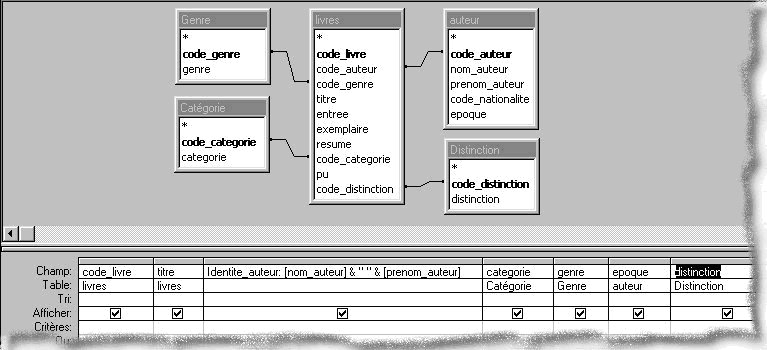
Les données étant issues de plusieurs tables, il nous faudra faire une requête pour créer la source de notre état.
L'image ci-dessus représente les tables mises en jeu et les relations entre celles-ci.
On remarquera également deux éléments :
- la concaténation du nom et du prénom de l'auteur ;
- la mise en forme du champ « Epoque ».
Rappel sur l'insertion d'un champ calculé :
- saisir un nom de champ évocateur ;
- taper : (sans espace) ;
- saisir l'expression de calcul. (Exemple : Identité:[nom_auteur] & " " & [prenom_auteur]).
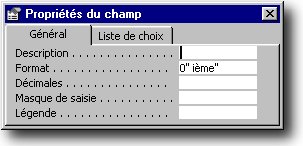
Pour créer un format personnalisé :
cliquer droit sur le nom du champ concerné puis dans la fenêtre des propriétés ;
dans la ligne « Format » de la propriété taper : 0« ième »
Le 0 représente la valeur contenue dans le champ. Quant au texte à afficher, il est placé entre guillemets.
On notera que l'espace séparant le texte et le nombre se trouve à l'INTÉRIEUR des guillemets.
Étape 2 : Créer l'état en y attachant la source▲
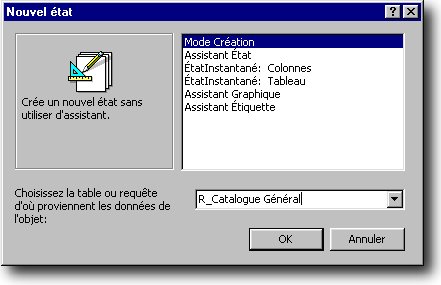
Créer l'état en l'attachant à la requête « R_Catalogue Général ».
- Cliquer onglet « ÉTATS ».
- Cliquer sur le bouton « NOUVEAU ».
- Paramétrer la boîte de dialogue comme ci-contre.
Étape 3 : Disposer les contrôles dans la section « Détail »▲
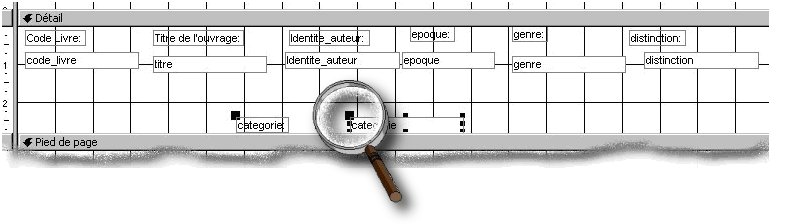
Tous les contrôles sont déposés sur l'état.
Rappels pour obtenir la disposition ci-dessus :
- cliquer maintenu dans la liste des champs et glisser celui-ci sur l'état ;
- cliquer maintenu sur la grosse poignée côté « Zone de texte » et glisser sous l'étiquette (voir la loupe) ;
- recommencer pour chaque contrôle à mettre en place. On ne se préoccupe pas trop des alignements.
Plusieurs remarques s'imposent à ce niveau de génération de l'état :
- le contrôle « Catégorie » n'est pas placé. Il servira pour le regroupement ;
- les contrôles étant placés dans la section Détail, cette organisation va se répéter pour chaque enregistrement de la source ;
on va donc retrouver les étiquettes pour chaque enregistrement !
Plusieurs options se présentent : soit placer les étiquettes en en-tête de page, soit en en-tête de groupe.
Quelles sont les conséquences ?
- Dans l'en-tête de page : les étiquettes se répètent en haut de chaque PAGE.
- Dans l'en-tête de groupe : les étiquettes se répètent au début de chaque GROUPE. Ce sera donc notre choix.
Étape 4 : Organiser le regroupement et les tris▲
Rappel : pour regrouper ou trier, il nous faut utiliser l'outil ci-contre. Celui-ci nous donnera accès à la boîte de dialogue ci-dessous.
1) Créer les sections de regroupement▲
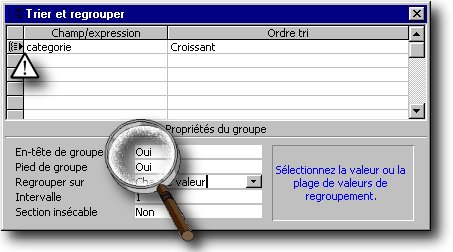
- Choisir le champ objet du regroupement.
- Dans la zone des propriétés, mettre sur OUI les paramètres En-tête de groupe et Pied de groupe.
Dans l'état s'ouvrent alors les sections demandées et à gauche du nom du champ s'affiche le logo de regroupement.
Rappel : on peut imbriquer jusqu'à quatre niveaux de regroupement.
2) Organiser les clés de tris▲
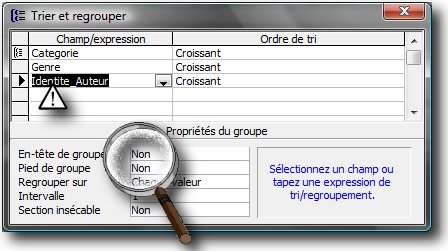
On organise les tris dans la foulée en plaçant les champs qui serviront de clés de tri, dans l'ordre hiérarchique souhaité (la lecture des clés se fait du haut vers le bas). C'est-à-dire que les données seront d'abord triées sur le genre puis, pour un même genre, un second tri sera fait sur l'identité de l'auteur.
Pour que les champs choisis restent « clé de tri », on n'active aucune option dans les propriétés. On remarquera que le logo de regroupement n'apparaît pas à gauche des champs.
Rappel : on peut imbriquer jusqu'à dix clés de tri.
Étape 5 : Organiser la section d'En-tête de groupe▲
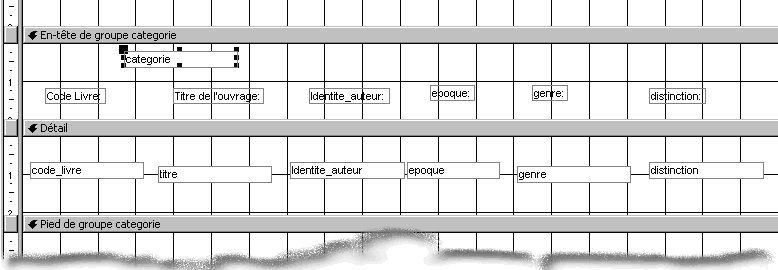
Allons-y dans l'ordre :
1) sélectionnez toutes les étiquettes (rappel : cliquez dans la règle à gauche devant la première étiquette et vérifiez que tous les éléments à sélectionner sont traversés par le trait affiché) ;
2) coupez la sélection (soit par clic droit sur la sélection, soit par CTRL X) ;
3) cliquez dans la section « En-tête de groupe » pour l'activer ;
4) collez la sélection (soit clic droit dans la section, soit CTRL V) ;
5) déplacez la sélection collée par clic maintenu sur celle-ci ou en maintenant CTRL et utilisez la flèche bas ;
6) positionnez le champ « Catégorie » au-dessus des étiquettes.
Étape 6 : Organiser la section Pied de groupe▲
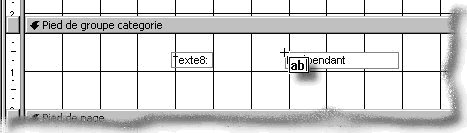
Cette section va contenir un champ calculé. Celui-ci devra compter le nombre de titres disponibles dans la section.
Pour implanter le champ, cliquez sur l'outil « Zone texte » de la boîte à outils, puis cliquez dans la section Pied de groupe
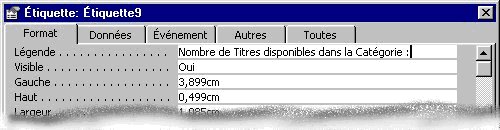
Il nous faut maintenant renseigner ce nouveau champ indépendant.
Pour modifier l'étiquette, nous disposons de deux méthodes :
- soit directement par l'étiquette en cliquant dans celle-ci ;
- soit comme ci-contre par les propriétés (onglet Format).
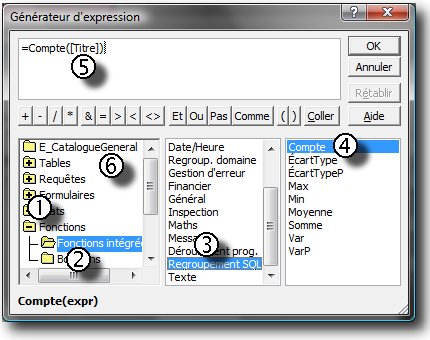
Pour générer le calcul, nous allons modifier la propriété source contrôle de la zone de texte.
Pour cela, après avoir cliqué sur la zone texte, passons dans l'onglet « Données ».
En positionnant le curseur dans la propriété : Source contrôle, un bouton avec « … » s'affiche à droite.
Ce bouton appelle le générateur d'expression (voir ci-contre).
Décrivons les différentes étapes.
1) Faire un double clic sur le dossier « Fonctions ».
2) Faire un seul clic sur le dossier « Fonctions intégrées ».
3) Rechercher la catégorie de fonctions « Regroupement SQL » et cliquer une fois sur celle-ci.
4) Double-cliquer sur la fonction « Compte » (celle-ci s'affiche dans la partie haute de la boîte de dialogue).
5) Cliquer une fois sur « expr » placé dans les parenthèses.
6) Ouvrir le dossier « E_CatalogueGeneral » et rechercher le champ concerné par le calcul.
Étape 7 : Procéder à la mise en forme▲
1) Implantation de la numérotation des lignes▲
Pour obtenir cette numérotation, il faut poser dans la zone « Détail » un contrôle indépendant dont nous allons paramétrer les propriétés.
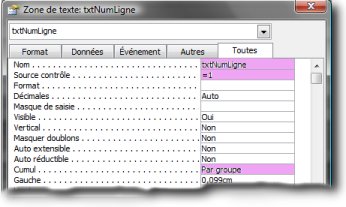
Pour positionner la zone texte qui recevra la numérotation des lignes, cliquer dans la boîte à outils sur Zone de Texte (bouton : ab) puis cliquer tout à gauche de la zone détail devant le contrôle « CodeLivre ». Réduire la largeur de celui-ci en fonction du besoin.
Afficher la fenêtre des propriétés et modifier comme suit :
- nommer le contrôle : txtNumLigne. (Prenez l'habitude de nommer tout nouvel objet implanté sur l'état.) ;
- saisir dans la « Source Contrôle » : = 1 ;
- dans la propriété « Cumul », choisir : par groupe.
2) Mettre en forme les contrôles▲
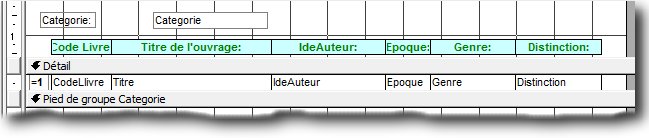
Toute la mise en forme se fera par sélection et par clic droit sur celle-ci.
Cette mise en forme portera sur les alignements, les couleurs, etc.
À noter que la hauteur des sections aura une incidence sur l'espace entre les lignes.
Cette mise en forme reste au plaisir de chacun… À vous de jouer !!!…
3) Appliquer la mise en forme conditionnelle▲
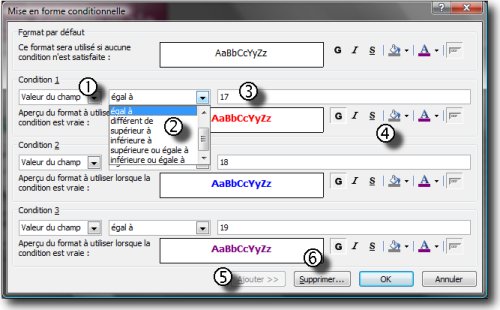
Comme dans l'application Excel, on pourra appliquer une mise en forme conditionnelle.
Sélectionner le contrôle concerné par la mise en forme conditionnelle, puis cliquer sur le menu « Format - Mise en forme conditionnelle ».
Paramétrer la boîte de dialogue en fonction des contraintes posées.
1) Choisir le type de règle posée :
- Valeur du champ : la mise en forme est appliquée en fonction de la propre valeur du champ ;
- Expression : expression de calcul qui gère la mise en forme du contrôle sélectionné en fonction d'une valeur d'un autre contrôle.
2) Choisir une expression de comparaison.
3) Saisir la valeur du critère.
4) Utiliser les boutons pour créer la mise en forme.
5) Le bouton « Ajouter » permet d'imbriquer jusqu'à trois conditions de mise en forme.
6) Le bouton « Supprimer » permet de supprimer les conditions posées.
Étape 8 : Organiser les En-tête et Pied de Page▲
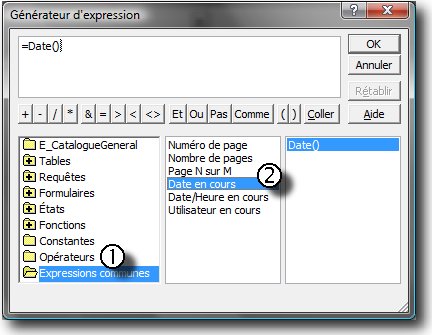
On procèdera de la même façon que pour les contrôles indépendants de En-tête et Pied de groupe.
Si les sections ne sont pas affichées, cliquer sur le menu : « Affichage », puis « En-tête et Pied de page ».
On remarquera que dans le générateur d'expression, il y a un dossier « Expression communes » (1). En ouvrant celui-ci, il nous sera facile de récupérer (2) :
- la date en cours ;
- la numérotation des pages, etc.
Étape 9 : Organiser l' En-tête d'état et le Pied d'état▲
Pour afficher les sections correspondantes, cliquez sur le Menu « Affichage - En-tête et pied de rapport »

Cliquez sur le bouton ci-contre puis cliquez dans la section « En-tête de rapport » et saisissez le texte du titre.
Validez votre saisie puis mettez en forme en changeant la police et en modifiant la taille de celle-ci. Pour réajuster la taille de l'étiquette, faites un double clic sur une des poignées de la zone sélectionnée.
Pour centrer le titre sur la largeur de l'état, positionner le contrôle contre la règle à gauche puis redimensionner en étirant le contrôle jusqu'en bordure de l'état à droite.
Cliquez enfin sur l'icône « Centrer ».
Pour l'implantation du contrôle « Total général » dans le pied de rapport, il suffira de faire un copier/coller du contrôle calculé de la section Pied de groupe.
Étape 10 : Préparer l'état pour l'impression▲
La mise en page se fait donc par « Fichier - Mise en Page ».
Si la largeur de la section Détail dépasse la largeur de la zone imprimable de la feuille, pensez :
soit à changer l'orientation de l'impression ;
soit à changer la largeur des marges (rappel : elles sont indiquées en mm) ;
soit enfin à resserrer la section jusqu'au contrôle le plus à droite de la section.
Si nécessaire choisir une imprimante cible qui sera dédiée à l'état en cours de création.
IV. CONCLUSION▲
Cet article avait donc pour objet de vous aider à prendre en main la génération d'un état simple. Comme vous avez pu vous en rendre compte, les manipulations sont faciles, mais nombreuses et répétitives. En conséquence, l'opération peut s'avérer longue. Pensez à vérifier souvent votre travail par un petit aperçu.
Que dire de plus : bon courage et bon amusement !
V. REMERCIEMENTS▲
Je voudrais remercier l'ensemble de l'équipe DVP pour son travail énorme qui a fait de Développez.com ce qu'il est aujourd'hui et qui nous tire toujours vers le haut.
Merci également à :
- ced, Dolphy35 et Claude Leloup pour leur relecture attentive et leurs diverses suggestions.
- Papy Turbo pour ses astuces qui enrichissent la F.A.Q d'ACCESS.
Maitrisant maintenant un peu plus les techniques de création d'un état, je ne peux que vous conseiller la lecture de :
- Comment réaliser une table des Matières dans un état ACCESS (Fabrice CONSTANS).
- Comment utiliser plusieurs requêtes pour un même état (Jean BALLAT).